All posts by patriram

About patriram

Soy Blogger desde hace mucho tiempo. Inicialmente este blog se creó para entregar tutoriales paso a paso a las personas que estuvieran ingresando al mundo online. Muchos de mis tutoriales no requieren de conocimiento previo ni habilidades, la idea siempre fue tender una mano a los que usualmente no entienden nada. Como pueden ver estuvo bastante abandonado por varios años pero ahora lo retomaré con otro énfasis, explicación de herramientas mas complejas, y en la medida de lo posible se irán renovando los post que con el tiempo han quedado obsoletos.

Todo lo que debe saber sobre el editor de entradas de Blogger, y Classic Blogger

El editor de entradas de Blogger ofrece tres modos de funcionamiento:

  • Composición (REDACTAR): modo wysiwyg en el que se puede manipular el texto mediante botones de formato.
  • Edición de HTML: modo sin procesamiento en el que se puede editar el código html manualmente.
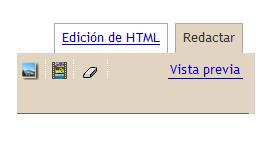
  • Vista preliminar (Vista Previa): ofrece una vista preliminar completa de la entrada, que incluye título, vínculos e imágenes.

Para cambiar de modo, basta con hacer click en el vínculo correspondiente:

editor_entradas_1.JPG

Si prefiere no utilizar el editor wysiwyg, puede inhabilitarlo en la pestaña Opciones Básicas de Blogger. También dispones de teclas de acceso directo, que agilizan enormemente el proceso de creación de entradas, puedes revisar el post haciendo click en el link anterior.

editor_entradas_2.JPG

Funcionalidades (de izquierda a derecha):

  • Fuente editor_entradas_3_fuente.JPG
  • Tamaño de fuente editor_entradas_3_tamano_fuente.JPG
  • Negrita editor_entradas_3_negrita.JPG
  • Cursiva editor_entradas_3_cursiva.JPG
  • Color de fuente editor_entradas_3_color_fuente.JPG
  • Vínculo editor_entradas_3_vinculo.JPG
  • Justificación a la izquierda editor_entradas_3_justificacion_izquierda.JPG
  • Centrar editor_entradas_3_centrar.JPG
  • Justificación a la derecha editor_entradas_3_justificacion_derecha.JPG
  • Justificación a ambos lados editor_entradas_3_justificacion_ambos_lados.JPG
  • Lista ordenada (numéricamente) editor_entradas_3_lista_ordenada_numericamente.JPG
  • Lista no ordenada (viñetas) editor_entradas_3_lista_no_ordenada_vinetas.JPG
  • Bloque entrecomillado editor_entradas_3_bloque_comillas.JPG
  • Corrector ortográfico editor_entradas_3_corrector_ortografico.JPG
  • Subir imagen editor_entradas_3_subir_imagen.JPG
  • Subir Videos editor_entradas_3_subir_videos.JPG
  • Eliminar formato de la selección editor_entradas_3_eliminar_formato_seleccion.JPG
Soy Blogger desde hace mucho tiempo. Inicialmente este blog se creó para entregar tutoriales paso a paso a las personas que estuvieran ingresando al mundo online. Muchos de mis tutoriales no requieren de conocimiento previo ni habilidades, la idea siempre fue tender una mano a los que usualmente no entienden nada. Como pueden ver estuvo bastante abandonado por varios años pero ahora lo retomaré con otro énfasis, explicación de herramientas mas complejas, y en la medida de lo posible se irán renovando los post que con el tiempo han quedado obsoletos.

¿Cómo puedo crear entradas en mi blog?, Blogger – Classic Blogger

Una vez que ingresen a la cuenta de Blogger, veran la lista de blogs en el escritorio. Hagan click en el icono del signo ‘más’ de color verde (creacion_entradas_7.jpg) para crear una nueva entrada, o en la palabra Nueva Entrada, del blog correspondiente:

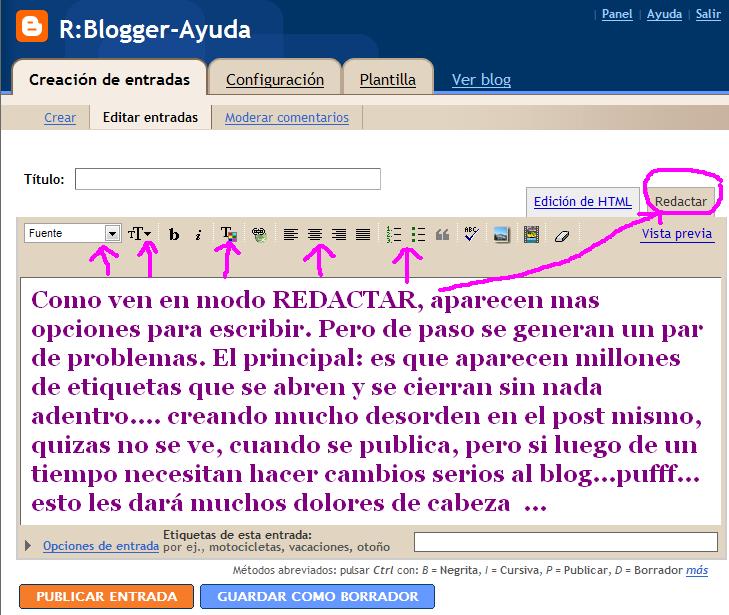
A continuación, estarás en la página Creación de Entradas. Para empezar, escribe el título de tu entrada (opcional) y, a continuación, comienza a redactar tu entrada:

creacion_entradas_2.jpg

En mi caso trabajo siempre en modo Edición de HTML, no me gusta el modo REDACTAR, porque desordena demasiado los post.. Así que les aconsejo si quieren hacer algo en serio, aprendan a trabajar en modo Edición, les ahorrará muchos problemas.
En el modo Redactar aparecen mas opciones en el menú, como el tipo de letra, el alinear facil el texto (centrar, justificar, derecha, izquierda), la opcion de colorear el texto…y alguna otra que no recuerdo. Todas estas cosas también se pueden hacer en el modo Edición, la diferencia es que hay que escribir el comando para hacer cada una de ellas.

Este es el modo Redactar:
creacion_entradas_3.jpg

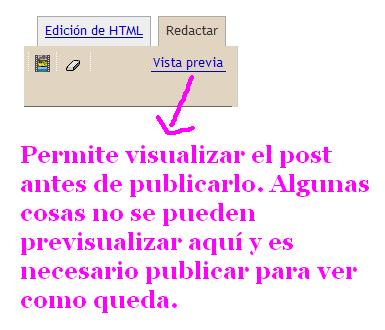
Cuando terminen de redactar su entrada, hagan click en el vínculo Vista previa que esta debajo del Menu REDACTAR para comprobar como se verá la entrada una vez publicada:
creacion_entradas_5.jpg

Cuando todo este bien, haz click en el botón naranjo ‘PUBLICAR ENTRADA‘ para que tu entrada nueva ya este disponible en el blog:

creacion_entradas_6.jpg

Una vez que hayan publicado, pueden volver a editar la misma entrada para corregir algo que haya quedado mal, todas las veces que quieran, para esto tienen que ir a Creación de Entradas, y luego al menu Editar entradas, aquí verán una lista con todas las entradas que han creado en sus blogs, incluso las que estan como borrador. Para editarlas solamente haz click en la palabra editar que esta a la izquierda como indica la figura:
creacion_entradas_4.jpg

Soy Blogger desde hace mucho tiempo. Inicialmente este blog se creó para entregar tutoriales paso a paso a las personas que estuvieran ingresando al mundo online. Muchos de mis tutoriales no requieren de conocimiento previo ni habilidades, la idea siempre fue tender una mano a los que usualmente no entienden nada. Como pueden ver estuvo bastante abandonado por varios años pero ahora lo retomaré con otro énfasis, explicación de herramientas mas complejas, y en la medida de lo posible se irán renovando los post que con el tiempo han quedado obsoletos.

¿Cómo creo un borrador de entrada?, Blogger – Classic Blogger

Un “borrador” es una entrada que todavía no esta completa, y que NO podrá ser leida por tus visitas hasta que la publiques.

Si no haz creador tu entrada todavía sigue los pasos del siguiente post ¿Cómo puedo crear entradas en mi blog?.

Una vez que hayas creado la entrada, para guardarla como borrador, haz click en el botón “GUARDAR AHORA”, debajo del cuadro en donde escribes tu entrada:

cambiar_fecha_hora_2.JPG

Para editar un borrador hecho anteriormente, primero debes ir al menu Creación de entradas / Editar entradas:

creacion_entradas_4.jpg

En la lista de entradas que muestro en la imagen anterior, simplemente debes buscar tu post, y hacer click en el link editar (3º paso) como lo muestra la figura.

Si la entrada es un borrador: aparece la palabra borrador (de color naranja) entre el nombre del post y el nombre del autor de la entrada:

entradas_borrador_3.JPG

Para publicar un borrador, basta con editarlo y hacer clic en PUBLICAR ENTRADA:

cambiar_fecha_hora_2.JPG

Debes hacer lo mismo si deseas convertir una entrada que ya esta publicada en borrador, la editas y haces click en GUARDAR AHORA. Una vez que lo hagas la entrada ya no estará disponible para que tus visitas la lean.
Nota: Por si acaso.. los comentarios no se pierden nunca 😀 asi que puedes editar todas las entradas publicadas que quieras.

Soy Blogger desde hace mucho tiempo. Inicialmente este blog se creó para entregar tutoriales paso a paso a las personas que estuvieran ingresando al mundo online. Muchos de mis tutoriales no requieren de conocimiento previo ni habilidades, la idea siempre fue tender una mano a los que usualmente no entienden nada. Como pueden ver estuvo bastante abandonado por varios años pero ahora lo retomaré con otro énfasis, explicación de herramientas mas complejas, y en la medida de lo posible se irán renovando los post que con el tiempo han quedado obsoletos.