Category Archives: Blogger

¿Qué es Navbar?, Blogger

La navbar es la barra que ven sobre sus blogs, como esta:
navbar_1.JPG

Tiene varias características útiles:
Blogger: permite regresar a la página principal de blogger http://www.blogger.com. Si estas logueado irás directo al panel de administración de blogs, sino te llevará a la página para ingresar a tu cuenta (http://www.blogger.com).

navbar_5.JPG BUSCAR BLOG: busca al interior del blog la palabra o frase que deseas, desplegando los post que la contienen.

navbar_11.JPGObtener su propio blog: Te lleva a la pagina principal desde donde podrás crear tu propio blog.

navbar_6.JPG¿Marcar?: permite marcar el blog que estas visitando como de dudosa reputación.

navbar_7.JPGSiguiente Blog: Para los que estan aburridos, esta opción te permite acceder a un blog aleatorio de Blogger que se haya actualizado recientemente.

navbar_12.JPG Acceder: Si no estas logueado en tu cuenta, te permite acceder a la pagina principal para ingresar a tu panel.

navbar_10.JPGSalir: Si estas logueado, te permite salir de tu cuenta.
navbar_8.JPGNueva entrada: Te permite crear una nueva entrada en el mismo blog que estas viendo (obviamente esta opcion solo la puedes ver cuando el blog es tuyo).

navbar_13.JPGPanel: Cuando estas visitando un blog que no es tuyo, en vez de aparecer Nueva Entrada, aparece la opción Panel que te lleva a la pagina de administración de tus blogs.

navbar_9.JPGPersonalizar: Te lleva directo al menu Plantilla / Elementos de la Página :

navbar_2.JPG

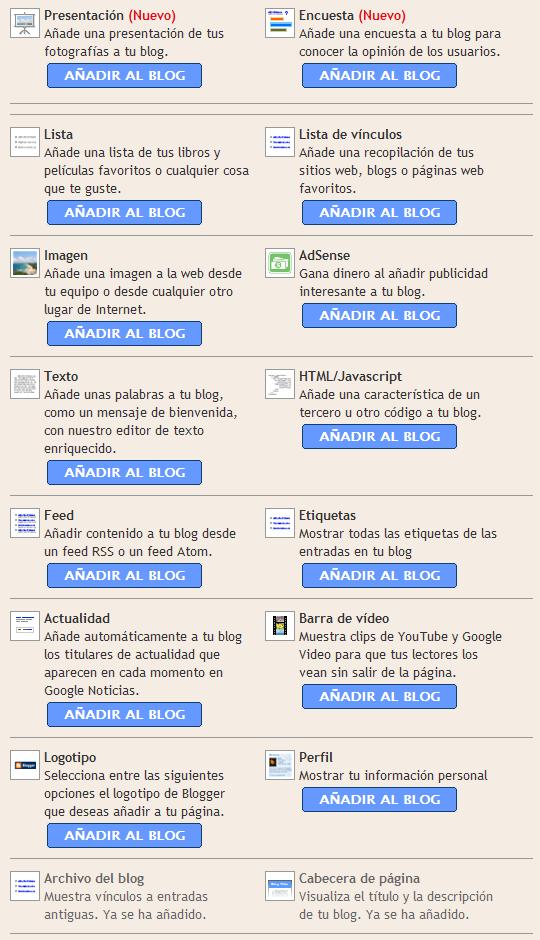
, desde donde podrás agregar nuevas características tales como Añadir un elemento de Página en tu barra lateral (sidebar) como imágenes, listas, tu perfil, todo lo que ves aquí:
navbar_14.JPG

, y ahora último agregaron presentación de fotografías y encuestas. Aunque en encuestas sigo preferiendo las del servicio bravenet por su facil utilización y porque puedes tener muchas en el mismo lugar.

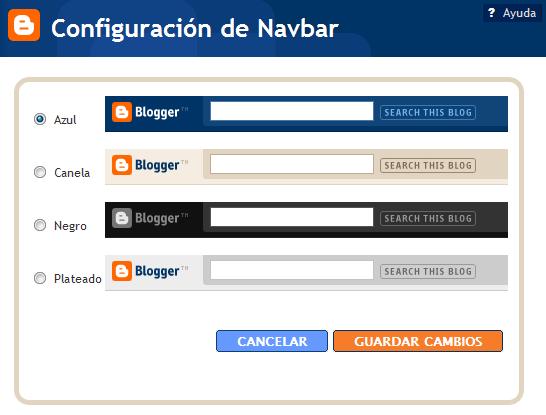
La barra aparece por defecto en todos los blogs, y se ofrece en cuatro colores distintos, para cambiar el color vamos al menu Plantilla / Elementos de la Página, como lo muestra la imagen:

navbar_2.JPG

Aqui haces click en el editar que muestro, y aparecerá la siguiente ventana, en donde podrás seleccionar el color de la barra:
navbar_3.JPG
Una vez que hayas seleccionado el color de tu agrado, no olvides guardar los cambios.

Para los que almacenan su cuenta de blogger, en un host personal via FTP, pueden inhabilitar la barra.
Y para la mayoría que tiene su cuenta almacenada gratuitamente, pueden revisar el siguiente post: borrar la barra de blogger

Soy Blogger desde hace mucho tiempo. Inicialmente este blog se creó para entregar tutoriales paso a paso a las personas que estuvieran ingresando al mundo online. Muchos de mis tutoriales no requieren de conocimiento previo ni habilidades, la idea siempre fue tender una mano a los que usualmente no entienden nada. Como pueden ver estuvo bastante abandonado por varios años pero ahora lo retomaré con otro énfasis, explicación de herramientas mas complejas, y en la medida de lo posible se irán renovando los post que con el tiempo han quedado obsoletos.

Atajos de Teclado para el Editor de Texto de Blogger

Cual es la gracia de estos atajos de teclado. Es sabido que el mouse (raton), a pesar de ser una herramienta que nos ayuda a trabajar, tambien nos hace mas lento el trabajo. Cuando solamente se trabaja con el teclado, todo es más rápido, cuesta un poco acostumbrarse, pero una vez que lo dominas lo notas. Para los atajo que muestro a continuación lo único que debes hacer es seleccionar el texto al cual le vas a realizar el cambio (por ejemplo poner en negrita una palabra), entonces una vez seleccionado, presionas la tecla CONTROL de tu teclado (Ctrl, que generalmente esta abajo a la izquierda) y luego pinchas la tecla b, y eso es todo, ya tendrás tu palabra en negrita (nota: la tecla Ctrl debe permanecer presionada mientras apretas la b, en el caso de que hayas seleccionado una palabra en particular). Tambien puedes hacerlo porque simplemente comenzaras a escribir una frase en negrita, o una frase en cursiva…sin necesidad de seleccionar la frase una vez que la hayas terminado de escribir, simplemente lo haces al principio, y luego todo lo que escribas quedara con cursiva, y viceversa cuando quieras seguir escribiendo normal, vuelves a apretar ctrl y i para quitar la cursiva.
Estos atajos, dependen bastante del navegador que utilizas para crear tus entradas, explorer, firefox…algunas teclas no funcionan para algunos navegadores, asi que no te desesperes si justo te pasa a ti. Al menos es seguro que funcionan para la mayoría de las versiones de explorer.

control + b = Negrita
control + i = Cursiva
control + l = Blockquote (cuando estas en modo HTML solamente)
control + z = Deshacer
control + y = Rehacer
control + shift + a = Vinculo
control + shift + p = Previsualización de la Entrada
control + d = Guardar como Borrador
control + p = Publicar Entrada
control + s = AutoGrabado y Continuar Editando

Soy Blogger desde hace mucho tiempo. Inicialmente este blog se creó para entregar tutoriales paso a paso a las personas que estuvieran ingresando al mundo online. Muchos de mis tutoriales no requieren de conocimiento previo ni habilidades, la idea siempre fue tender una mano a los que usualmente no entienden nada. Como pueden ver estuvo bastante abandonado por varios años pero ahora lo retomaré con otro énfasis, explicación de herramientas mas complejas, y en la medida de lo posible se irán renovando los post que con el tiempo han quedado obsoletos.

Cuando inserto tablas en mis entradas, aparecen líneas adicionales en blanco. ¿Cómo puedo eliminar estos espacios vacíos?

Estos son los llamados saltos de linea.
Blogger cada vez que haces un salto de linea para cambiar de oración, agrega el código <br /> al final de cada una para visualizarlo. Si trabajas en el modo Redactar no te das cuenta de esto, pero si despues de realizar una entrada en el modo Redactar, te pasas al modo Edición de HTML entonces verás todo el código extra que agrega blogger para desplegar la entrada como tu quieres (agrega código por letras resaltadas en negro, cursiva, por centrar, por los vinculos..y por muchas mas cosas).
Puedes activar y desactivar esta opción en el menú Configuracion / Formato / Convertir Saltos de Línea como lo muestra la imagen (solo sigue los pasos):
table-example3.JPG

Supongamos que el código de tu tabla es el siguiente:

  1. <table>
  2. <tr>
  3. <td>dato 1</td>
  4. <td>dato 2</td>
  5. </tr>
  6. </table>

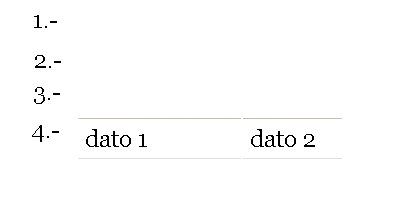
Si tienes activada la opción para que aparescan Saltos de Linea, la tabla se vería mas o menos así (Los números del 1 al 4 no aparecen en la realidad es solo para demostrar la cantidad de espacios vacíos que verás por tener habilitada esta opción):
table-example1.gif

Si tienes desactivada la opción entonces no aparecerá ningún salto de línea ni al principio ni al final de la tabla, se vería mas o menos así:
table-example2.gif

Si quieres desactivar esta opción debes ir al panel de configuración de tu blog como aparece en la primera imagen, pero debes tener en cuenta que afectará a todas las entradas que hayas realizado antes.
Aunque, puedes volver a activarla, y todo volverá como estaba antes. Haz la prueba para ver como queda, y si te desordena demasiado los post tienes dos opciones:
1- dejarla activada
2- desactivarla y manualmente editar todos tus post para agregar los saltos. 🙁

Si la dejas desactivada entonces tendras que cambiar el codigo de las tablas (y de cualquier otro accesorio que tenga varias etiquetas), y no dejar espacios entre las etiquetas, tus tablas quedarían así:

  1. <table><tr><td>dato 1</td><td>dato 2</td></tr></table>
Soy Blogger desde hace mucho tiempo. Inicialmente este blog se creó para entregar tutoriales paso a paso a las personas que estuvieran ingresando al mundo online. Muchos de mis tutoriales no requieren de conocimiento previo ni habilidades, la idea siempre fue tender una mano a los que usualmente no entienden nada. Como pueden ver estuvo bastante abandonado por varios años pero ahora lo retomaré con otro énfasis, explicación de herramientas mas complejas, y en la medida de lo posible se irán renovando los post que con el tiempo han quedado obsoletos.