Category Archives: Blogger

¿Cómo puedo crear un vínculo a otra página web?

  1. Primero debemos seleccionar el nombre del vínculo (para esto, pulsamos el boton izquierdo del mouse y lo mantenemos apretado mientras pasamos el cursor por encima de la palabra hasta seleccionarla completamente.
    Esto tambien se puede hacer con el teclado, situan el cursor al comienzo de la palabra y mantienen apretada la tecla SHIFT mientras con la tecla de las flechas —> avanzas hasta haber seleccionado toda la palabra). Si no seleccionas una palabra se creará el vinculo pero no abra ningún texto para verlo.
  2. Una vez seleccionada tu palabra debieras verla de la misma manera que se ven las letras Ayuda para tu Blog en la siguiente imagen: (como ves una vez seleccionada la palabra se cambia el color de fondo, generalmente tiene una tonalidad azul)
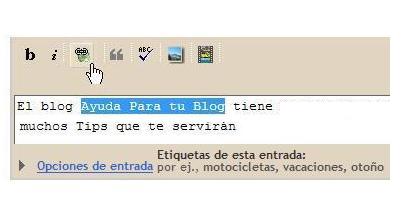
    crear_vinculos_3.JPG

  3. Una vez que hayas seleccionado bien tu palabra, debes hacer click en el botón Vínculo del menu del editor de texto:
  4. menu_vinculo.JPG

  5. Cuando hagas click en el botón se abrirá una ventana emergente, donde debes escribir la URL de la página que deseas enlazar. Puedes ver como quedaría en la siguiente imagen, en este caso la url corresponde a la pagina principal del Blog, y lo que se verá es el nombre del blog “Ayuda Para tu Blog”. No debes eliminar el http://.

crear_vinculos_1.JPG
De la manera anterior el vinculo se abrirá en la misma página y el resultado obtenido será este: Ayuda Para tu Blog.
Ahora, si quieres que se cargue en una nueva página debes escribirlo de la siguiente manera:
crear_vinculos_nueva_pagina_1.JPG
En este caso verás esto Ayuda Para tu Blog, Se ve igual pero el resultado es distinto (haz click para comprobar la diferencia).
Yo utilizé la palabra Ayuda para tu Blog y la URL de la página principal del Blog, pero tu puedes escribir lo que quieras, por ejemplo tambien podrías escribir algo así:
crear_vinculos_2.JPG
Ahora lo que verás será esto http://tekytips.com.
De la misma manera que antes, si quieres que el link se abra en una nueva pagina de tu navegador (explorer, firefox..o el que estes usando), entonces debes agregar lo que sigue:
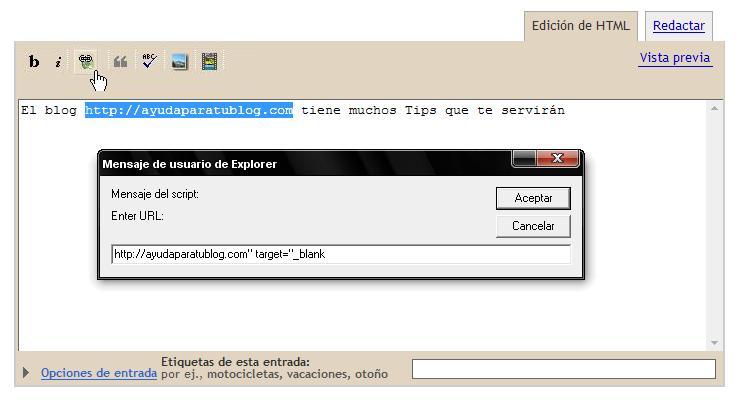
crear_vinculos_nueva_pagina_2.JPG
Y en este caso obtienes lo siguiente http://tekytips.com
Si te das cuenta, en los dos casos no debes cerrar las últimas comillas de la etiqueta target ya que el menu de vinculo lo hace por ti.

En mi caso, como puedes ver en las imágenes anteriores yo trabajo en el visor que dice Edición de HTML, pero la mayoría trabaja en Redactar (que es el llamado “lo ves es lo que obtienes“).
Una vez que hayan creado el link, lo que verán en los distintos modos será diferente, aquí muestro los 3 tipos:
crear_vinculos_4.JPG

Pero el resultado es el mismo, asi que no se asusten, la gente no verá el código, verá el link como en este post:
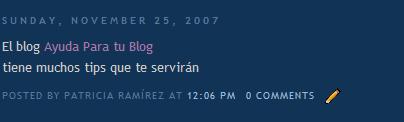
crear_vinculos_5.JPG

Dependiendo del navegador que utilizan puede que no aparesca o no funcione el boton para agregar vínculos, asi que deberán agregar el código ustedes, puedes escribir el vínculo a mano, de la siguiente manera:

<a href="http://URL">TEXTO QUE SE VE</a>

Y si quieres que se abra en una nueva página, entonces quedaría así:

<a href="http://URL" target="_blank">TEXTO QUE SE VE</a>

Notas:

  • El botón del menu que sirve para agregar vínculos sólo está disponible en Internet Explorer 5.5/Windows y en las versiones posteriores, así como en los navegadores Mozilla 1.3 o posteriores (Camino/Firebird/etc.).
Soy Blogger desde hace mucho tiempo. Inicialmente este blog se creó para entregar tutoriales paso a paso a las personas que estuvieran ingresando al mundo online. Muchos de mis tutoriales no requieren de conocimiento previo ni habilidades, la idea siempre fue tender una mano a los que usualmente no entienden nada. Como pueden ver estuvo bastante abandonado por varios años pero ahora lo retomaré con otro énfasis, explicación de herramientas mas complejas, y en la medida de lo posible se irán renovando los post que con el tiempo han quedado obsoletos.

Todo lo que debe saber sobre el editor de entradas de Blogger, y Classic Blogger

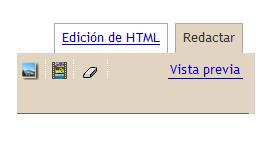
El editor de entradas de Blogger ofrece tres modos de funcionamiento:

  • Composición (REDACTAR): modo wysiwyg en el que se puede manipular el texto mediante botones de formato.
  • Edición de HTML: modo sin procesamiento en el que se puede editar el código html manualmente.
  • Vista preliminar (Vista Previa): ofrece una vista preliminar completa de la entrada, que incluye título, vínculos e imágenes.

Para cambiar de modo, basta con hacer click en el vínculo correspondiente:

editor_entradas_1.JPG

Si prefiere no utilizar el editor wysiwyg, puede inhabilitarlo en la pestaña Opciones Básicas de Blogger. También dispones de teclas de acceso directo, que agilizan enormemente el proceso de creación de entradas, puedes revisar el post haciendo click en el link anterior.

editor_entradas_2.JPG

Funcionalidades (de izquierda a derecha):

  • Fuente editor_entradas_3_fuente.JPG
  • Tamaño de fuente editor_entradas_3_tamano_fuente.JPG
  • Negrita editor_entradas_3_negrita.JPG
  • Cursiva editor_entradas_3_cursiva.JPG
  • Color de fuente editor_entradas_3_color_fuente.JPG
  • Vínculo editor_entradas_3_vinculo.JPG
  • Justificación a la izquierda editor_entradas_3_justificacion_izquierda.JPG
  • Centrar editor_entradas_3_centrar.JPG
  • Justificación a la derecha editor_entradas_3_justificacion_derecha.JPG
  • Justificación a ambos lados editor_entradas_3_justificacion_ambos_lados.JPG
  • Lista ordenada (numéricamente) editor_entradas_3_lista_ordenada_numericamente.JPG
  • Lista no ordenada (viñetas) editor_entradas_3_lista_no_ordenada_vinetas.JPG
  • Bloque entrecomillado editor_entradas_3_bloque_comillas.JPG
  • Corrector ortográfico editor_entradas_3_corrector_ortografico.JPG
  • Subir imagen editor_entradas_3_subir_imagen.JPG
  • Subir Videos editor_entradas_3_subir_videos.JPG
  • Eliminar formato de la selección editor_entradas_3_eliminar_formato_seleccion.JPG
Soy Blogger desde hace mucho tiempo. Inicialmente este blog se creó para entregar tutoriales paso a paso a las personas que estuvieran ingresando al mundo online. Muchos de mis tutoriales no requieren de conocimiento previo ni habilidades, la idea siempre fue tender una mano a los que usualmente no entienden nada. Como pueden ver estuvo bastante abandonado por varios años pero ahora lo retomaré con otro énfasis, explicación de herramientas mas complejas, y en la medida de lo posible se irán renovando los post que con el tiempo han quedado obsoletos.

¿Cómo puedo crear entradas en mi blog?, Blogger – Classic Blogger

Una vez que ingresen a la cuenta de Blogger, veran la lista de blogs en el escritorio. Hagan click en el icono del signo ‘más’ de color verde (creacion_entradas_7.jpg) para crear una nueva entrada, o en la palabra Nueva Entrada, del blog correspondiente:

A continuación, estarás en la página Creación de Entradas. Para empezar, escribe el título de tu entrada (opcional) y, a continuación, comienza a redactar tu entrada:

creacion_entradas_2.jpg

En mi caso trabajo siempre en modo Edición de HTML, no me gusta el modo REDACTAR, porque desordena demasiado los post.. Así que les aconsejo si quieren hacer algo en serio, aprendan a trabajar en modo Edición, les ahorrará muchos problemas.
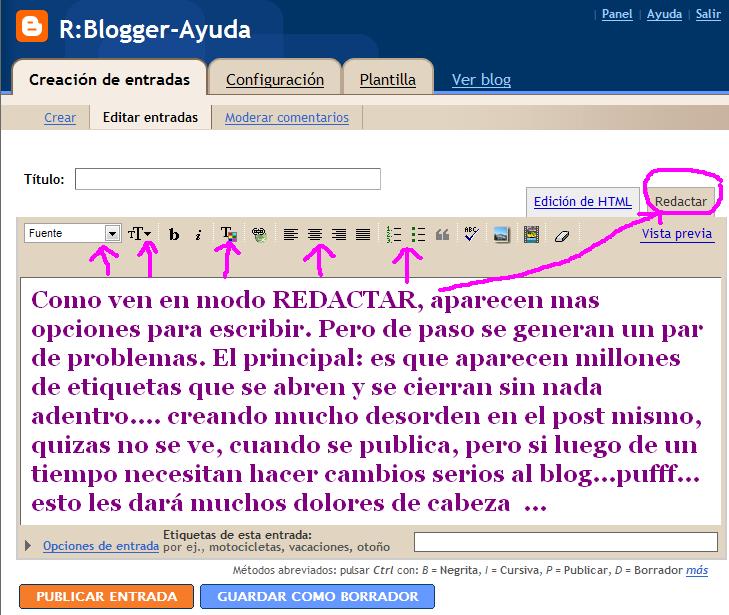
En el modo Redactar aparecen mas opciones en el menú, como el tipo de letra, el alinear facil el texto (centrar, justificar, derecha, izquierda), la opcion de colorear el texto…y alguna otra que no recuerdo. Todas estas cosas también se pueden hacer en el modo Edición, la diferencia es que hay que escribir el comando para hacer cada una de ellas.

Este es el modo Redactar:
creacion_entradas_3.jpg

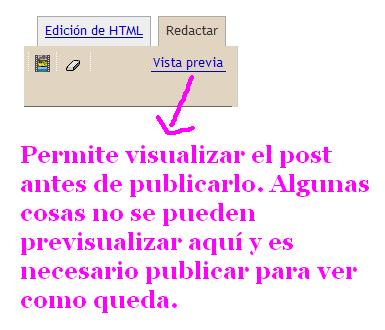
Cuando terminen de redactar su entrada, hagan click en el vínculo Vista previa que esta debajo del Menu REDACTAR para comprobar como se verá la entrada una vez publicada:

creacion_entradas_5.jpg

Cuando todo este bien, haz click en el botón naranjo ‘PUBLICAR ENTRADA‘ para que tu entrada nueva ya este disponible en el blog:

creacion_entradas_6.jpg

Una vez que hayan publicado, pueden volver a editar la misma entrada para corregir algo que haya quedado mal, todas las veces que quieran, para esto tienen que ir a Creación de Entradas, y luego al menu Editar entradas, aquí verán una lista con todas las entradas que han creado en sus blogs, incluso las que estan como borrador. Para editarlas solamente haz click en la palabra editar que esta a la izquierda como indica la figura:
creacion_entradas_4.jpg

Soy Blogger desde hace mucho tiempo. Inicialmente este blog se creó para entregar tutoriales paso a paso a las personas que estuvieran ingresando al mundo online. Muchos de mis tutoriales no requieren de conocimiento previo ni habilidades, la idea siempre fue tender una mano a los que usualmente no entienden nada. Como pueden ver estuvo bastante abandonado por varios años pero ahora lo retomaré con otro énfasis, explicación de herramientas mas complejas, y en la medida de lo posible se irán renovando los post que con el tiempo han quedado obsoletos.