Category Archives: Classic Blogger

Cambia el Perfil, Classic-Blogger

Para eliminar algunas cosas del perfil que se despliega en el blog, primero debemos encontrar el código que lo despliega.

Por ejemplo para mi perfil del blog personal, este es el código que viene por defecto con Blogger, y corresponde a una etiqueta que contiene toda la información:

  1. <!-- Begin #profile-container -->
  2.  
  3. <!-- End #profile -->

Ahora mostrare dos maneras de hacer cualquier cambio en el perfil.

PRIMERA FORMA

Ahora si vemos el codigo fuente de la plantilla (View Source), lo que tenemos es lo siguiente:

View Source: con explorer pinchan con el botón derecho sobre el blog, y en la lista de cosas que se ven, aparece view source, o pueden ir al panel de arriba, van a view o ver, y esta escrito source justo arriba de Privacy report.
Al hacer esto aparecerá el condigo de la plantilla. Ahora busquen en este codigo un codigo similar a este de abajo (también pueden ir a edit o editar y buscar la palabra View my complete profile, asi sera mas rapido)

  1. <div id="profile-container">
  2. <h2 class="sidebar-title">About Me</h2>
  3. <dl class="profile-datablock">
  4. <dt class="profile-img">
  5. <a href="http://www.blogger.com/profile/9877283">
  6. <img width="80" alt="My Photo" height="60" src="/wp-content/uploads/blogger/toplaya.jpg">
  7. </a>
  8. </dt>
  9. <dd class="profile-data">
  10. <strong>Name:</strong>Patricia Ramírez
  11. </dd>
  12. <dd class="profile-data">
  13. <strong>Location:</strong>VIII Región/Concepción,Chile
  14. </dd>
  15. </dl>
  16. // Las lineas que vienen Corresponden al link hacia el perfil Completo
  17. <p class="profile-link">
  18. <a href="http://www.blogger.com/profile/9877283">View my complete profile</a>
  19. </p>
  20. </div>

Como pueden ver este codigo tiene todas las partes que se despliegan, la foto, la ciudad, la descripcion, el nombre, …etc.
La primera forma para cambiar el about me consiste en reemplazar en la plantilla el primer codigo que mostramos por este segundo. El perfil se despliega de la misma manera, no veran ningun cambio, ya que es exactamente lo mismo que el <$BlogMemberProfile$>, pero ahora se detallan todos los datos por separado.

Entonces para eliminar el codigo del view my complete profile, simplemente eliminamos estas lineas:

  1. <p class="profile-link">
  2. <a href="http://www.blogger.com/profile/9877283">View my complete rofile</a>
  3. </p>

Como pueden ver tambien pueden aprovechar de ajustar el ancho de la foto, el nombre que se ve en el perfil, la ciudad ..entre otras cosas

SEGUNDA FORMA

Notese que tambien se puede utilizar cualquiera de estas etiquetas que tiene blogger, de esta manera los datos que rellenamos en el formulario del perfil son los que aparecen visibles en forma automatica en el blog, o sea si nos cambiamos de ciudad, y no lo cambian manualmente en el codigo de la plantilla (si lo hicieron con la primera forma), no veran el cambio sin embargo si utilizamos estas etiquetas (segunda forma), el cambio se vera automaticamente:

  1. // "Smart" este tag inteligente incorpora las funcionalidades de todos los tags de abajo. La informacion que no esta en tu perfil o (que no esta compartida) no sera mostrada en el blog. Si usas un Blog en equipo, Mostrara una lista de los perfiles de los miembros.
  2.  // Tu nick.
  3.  // Tu nombre.
  4.  // Tu apellido.
  5.  // Tu nombre y Apellido.
  6.  // Tu direccion Email.
  7.  // La ciudad, estado y/o Pais.
  8.  // El texto "About Me".
  9.  // La URL de la foto del perfil.
  10.  // La URL del perfil completo.

Por ejemplo si hago lo siguiente:

  1. <p>
  2. &lt;img src=&quot;"&gt;<br />
  3. <strong>Name:</strong> <br />
  4. <strong>Home:</strong> <br />
  5. <strong>About Me:</strong> <br />
  6. &lt;a href=&quot;"&gt;See my complete profile</a>
  7. </p>

Lo que se mostrara es lo que sigue:

AQUI VA LA FOTO
Name: Patricia Ramirez
Home: VIII Región/Concepción, Chile
About Me: blablabalbabla
See my complete profile

del codigo anterior solo eliminas lo que sigue, para que no se vea el View my Complete Profile:

  1. &lt;a href=&quot;"&gt;See my complete profile</a>

Por supuesto para los dos casos puedes cambiar las palabras Location, Name, Home, About Me. Simplemente las reemplazas por lo que quieras.

A mi parecer el segundo metodo es mas elegante, ya que cualquier cambio que haga sera automatico en el blog.
Espero que les sirva!!

Soy Blogger desde hace mucho tiempo. Inicialmente este blog se creó para entregar tutoriales paso a paso a las personas que estuvieran ingresando al mundo online. Muchos de mis tutoriales no requieren de conocimiento previo ni habilidades, la idea siempre fue tender una mano a los que usualmente no entienden nada. Como pueden ver estuvo bastante abandonado por varios años pero ahora lo retomaré con otro énfasis, explicación de herramientas mas complejas, y en la medida de lo posible se irán renovando los post que con el tiempo han quedado obsoletos.

Programar Post para que se posteen solos..

Bueno, hoy posteare algo que me parecio muy util, seguro a todos ustedes, programar POST para que se publiquen el dia que quieras SOLOS
Es muy Facil aca te explico como…

Lo primero que tienes que hacer es entrar a tu panel de Blogger, luego y a Opciones>>Correo Electronico y lo que tienes que completar es esto:

post_publicar_solos_1.jpg

post_publicar_solos_2.jpg

agregas el nombre de tu usuario por ejemplo, Completa con tu nombre secreto y marca Pubicar, ese va a ser el correo electronico de tu blog para, poder programar un post….

Luego tienes que registrarte en esta pagina http://www.emailschedule.com es facil y rapido…
Cuando ya lo hayas hecho haz click en “Scheduler”

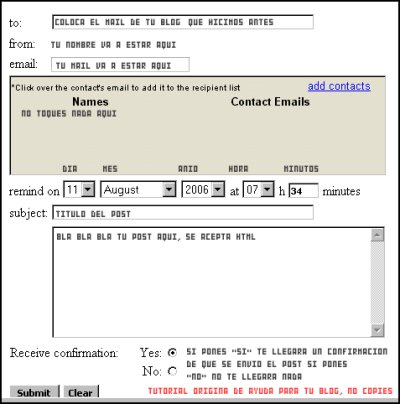
Te aparecera lo siguiente

post_publicar_solos_3.jpg

Completa todo y haz click en Submit y tu post se posteara solo, el dia que pusiste en el formulario

Actualización del Post: 7/12/2007

Al parecer el servicio esta suspendido, por nuevos desarrollos, a penas encuentre otro servicio que ofresca lo mismo, dejaré el link aquí enlazando el post respectivo.

Espero que les haya servido….

Saludos!

¿Como puedo utilizar entradas de diferentes estilos para distintos miembros de un blog?, Classic-Blogger

Me pareció súper util esta ayuda de Blogger, para los que tienen varios miembros en su blog, si alguien la puede probar seria muy bueno!!!
Este es el link original (en todo caso, es lo mismo 🙂 )

El código <$BlogItemAuthorNickname$> de Blogger puede utilizarse para incluir el nombre visible del autor en todas las entradas. En los blogs de grupo, esta funcionalidad puede servir para crear entradas de distintos diseños en función del usuario que las redacte.

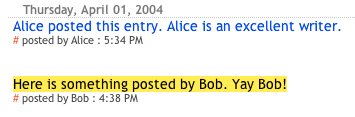
Por ejemplo, un usuario puede publicar entradas en rojo y otro en azul. Otra posibilidad es que sus entradas presenten distintos colores de fondo o diversos tipos de borde. Es posible aplicar todas las opciones de CSS a las entradas de un usuario concreto. A continuación, incluimos un ejemplo sobre el uso de diversos colores.

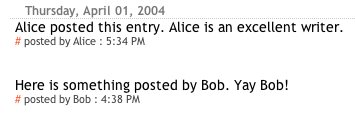
Imaginemos que dos usuarios, Alice y Bob, comparten un blog. Por lo general, sus entradas serán idénticas, como se muestra aquí:

diferentes_estilos_autores_1.jpg

Sin embargo, eso se nos hace demasiado aburrido y decidimos que las entradas de Alice se visualicen en azul y las de Bob tengan un fondo amarillo. Para empezar, vaya a su plantilla y localice la sección Entradas del blog.

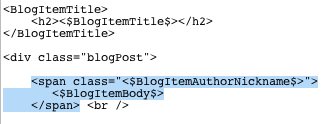
Verá el código <$BlogItemBody$>, encargado de insertar el texto de las entradas. A su alrededor, colocamos un código span con <$BlogItemAuthorNickname$> determinando la clase. De este modo, las entradas de Alice se señalarán con class=”Alice” y las de Bob, con class=”Bob”. El cambio afectará a la visualización de la siguiente manera:

diferentes_estilos_autores_2.jpg

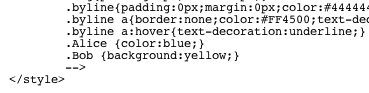
A continuación, debemos añadir a Alice y Bob a nuestra hoja de estilos para dotar estas clases de significado. Dicha hoja de estilos aparece en la parte superior de la plantilla, entre los códigos <style>. Añada las siguientes líneas sobre Alice y Bob:

diferentes_estilos_autores_3.jpg

Para finalizar, guarde los cambios. Cuando lo visite de nuevo, Alice y Bob disfrutarán de sus nuevos formatos, como se muestra a continuación:

diferentes_estilos_autores_4.jpg

Notas:

  • Estos cambios de formato pueden aplicarse a las entradas de los blogs, así como a los títulos, la línea de autor o cualquier elemento que se encuentre entre los códigos <Blogger>...</Blogger>.
  • Si los usuarios modifican su nombre visible o bien si añade nuevos usuarios, tendrá que cambiar la hoja de estilos de su plantilla.
Soy Blogger desde hace mucho tiempo. Inicialmente este blog se creó para entregar tutoriales paso a paso a las personas que estuvieran ingresando al mundo online. Muchos de mis tutoriales no requieren de conocimiento previo ni habilidades, la idea siempre fue tender una mano a los que usualmente no entienden nada. Como pueden ver estuvo bastante abandonado por varios años pero ahora lo retomaré con otro énfasis, explicación de herramientas mas complejas, y en la medida de lo posible se irán renovando los post que con el tiempo han quedado obsoletos.