Category Archives: Classic Blogger

Cuando inserto tablas en mis entradas, aparecen líneas adicionales en blanco. ¿Cómo puedo eliminar estos espacios vacíos?

Estos son los llamados saltos de linea.
Blogger cada vez que haces un salto de linea para cambiar de oración, agrega el código <br /> al final de cada una para visualizarlo. Si trabajas en el modo Redactar no te das cuenta de esto, pero si despues de realizar una entrada en el modo Redactar, te pasas al modo Edición de HTML entonces verás todo el código extra que agrega blogger para desplegar la entrada como tu quieres (agrega código por letras resaltadas en negro, cursiva, por centrar, por los vinculos..y por muchas mas cosas).
Puedes activar y desactivar esta opción en el menú Configuracion / Formato / Convertir Saltos de Línea como lo muestra la imagen (solo sigue los pasos):
table-example3.JPG

Supongamos que el código de tu tabla es el siguiente:

  1. <table>
  2. <tr>
  3. <td>dato 1</td>
  4. <td>dato 2</td>
  5. </tr>
  6. </table>

Si tienes activada la opción para que aparescan Saltos de Linea, la tabla se vería mas o menos así (Los números del 1 al 4 no aparecen en la realidad es solo para demostrar la cantidad de espacios vacíos que verás por tener habilitada esta opción):
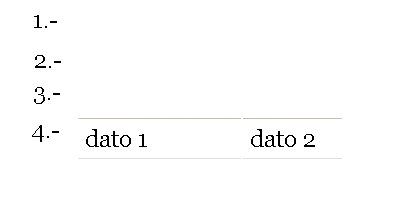
table-example1.gif

Si tienes desactivada la opción entonces no aparecerá ningún salto de línea ni al principio ni al final de la tabla, se vería mas o menos así:

table-example2.gif

Si quieres desactivar esta opción debes ir al panel de configuración de tu blog como aparece en la primera imagen, pero debes tener en cuenta que afectará a todas las entradas que hayas realizado antes.
Aunque, puedes volver a activarla, y todo volverá como estaba antes. Haz la prueba para ver como queda, y si te desordena demasiado los post tienes dos opciones:
1- dejarla activada
2- desactivarla y manualmente editar todos tus post para agregar los saltos. 🙁

Si la dejas desactivada entonces tendras que cambiar el codigo de las tablas (y de cualquier otro accesorio que tenga varias etiquetas), y no dejar espacios entre las etiquetas, tus tablas quedarían así:

  1. <table><tr><td>dato 1</td><td>dato 2</td></tr></table>
Soy Blogger desde hace mucho tiempo. Inicialmente este blog se creó para entregar tutoriales paso a paso a las personas que estuvieran ingresando al mundo online. Muchos de mis tutoriales no requieren de conocimiento previo ni habilidades, la idea siempre fue tender una mano a los que usualmente no entienden nada. Como pueden ver estuvo bastante abandonado por varios años pero ahora lo retomaré con otro énfasis, explicación de herramientas mas complejas, y en la medida de lo posible se irán renovando los post que con el tiempo han quedado obsoletos.

¿Cómo puedo escribir palabras en negrita o cursiva?

Primero debes seleccionar la palabra que quieres resaltar (ya sea negrita o cursiva), para esto, pulsamos el boton izquierdo del mouse y lo mantenemos apretado mientras pasamos el cursor por encima de la palabra hasta seleccionarla completamente.
Esto tambien se puede hacer con el teclado, situan el cursor al comienzo de la palabra y mantienen apretada la tecla SHIFT mientras con la tecla de las flechas —> avanzas hasta haber seleccionado toda la palabra).
Luego simplemente debes hacer click en el boton correspondiente, como lo muestran las imagenes para el caso de negrita (esta en modo Edicion de HTML y tambien en modo Redactar):
negrita_o_cursiva_1.JPG

El resultado seria el siguiente, para el caso de la negrita:
negrita_o_cursiva_4.JPG

Ahora si quieren cursiva en vez de negrita, deben seleccionar el otro boton:
negrita_o_cursiva_2.JPG

Y el resultado sería el siguiente:
negrita_o_cursiva_3.JPG

Para los que quieran saber un poco mas, cuando trabajan en modo de Edición de HTML, tendrán este resultado,

Para la negrita:
negrita_o_cursiva_5.JPG

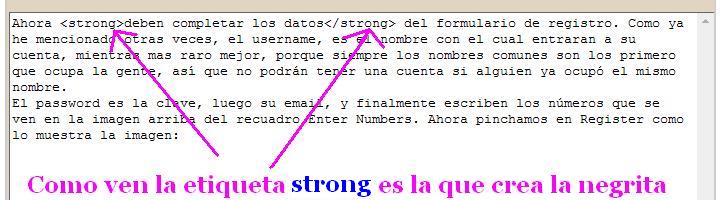
El código seria:

  1. <strong>LA PALABRA O FRASE QUE QUIERES NEGRITA</strong>

Para la cursiva:
negrita_o_cursiva_6.JPG

El código sería:

  1. <em>LA PALABRA O FRASE QUE QUIERES CURSIVA</em>

No se asusten, el código no aparece una vez que hayan publicado el post, da lo mismo en que modo trabajen, el resultado es el mismo. Pero dependiendo del navegador que utilizan puede que alguno de estos botones no cumpla su funcionalidad. Así que siempre es bueno saber las etiquetas que necesitan para hacer lo mismo en forma manual.
A mi parecer, es mejor trabajar en el modo de Edición de HTML, ya que es mas simple editar una entrada antigua, sobre todo si están realizando un trabajo mas serio.

Notas:
Los botones sólo funcionan en Internet Explorer 5.5/Windows y en versiones mas nuevas, y desde Mozilla 1.3 en adelante.

Soy Blogger desde hace mucho tiempo. Inicialmente este blog se creó para entregar tutoriales paso a paso a las personas que estuvieran ingresando al mundo online. Muchos de mis tutoriales no requieren de conocimiento previo ni habilidades, la idea siempre fue tender una mano a los que usualmente no entienden nada. Como pueden ver estuvo bastante abandonado por varios años pero ahora lo retomaré con otro énfasis, explicación de herramientas mas complejas, y en la medida de lo posible se irán renovando los post que con el tiempo han quedado obsoletos.

¿Cómo puedo encontrar una entrada antigua?

Primero debes ingresar a tu cuenta a traves de http://blogger.com, una vez que estes logueado, lo primero que verás es tu escritorio, que contiene la lista de todos los blogs que haz creado.

Ahora debes ingresar al blog que contiene la entrada que deseas editar: Haz click aqui para ver el Post Editar Entradas Antiguas

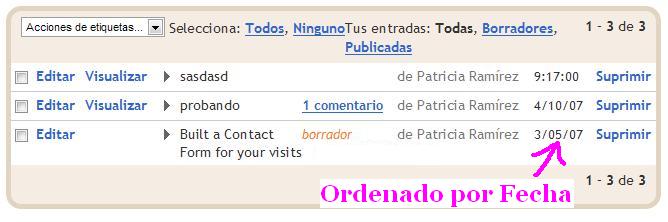
Una vez que estes dentro del menú editar entradas, puedes revisarlas por orden cronológico:

encontrar_entrada_antigua_3.JPG

Además puedes seleccionar que se muestren solo los borradores, o solo las entradas publicadas, tambien la cantidad de post que vez por página, y desplazarte a través del menú Mas Antiguos / El más antiguo como se muestra en la siguiente imagen:
encontrar_entrada_antigua_1.JPG

Lamentablemente la búsqueda por palabras o frases dentro del panel de administración, sólo se puede realizar cuando trabajas en Inglés, como pueden ver en esta imagen:

encontrar_entrada_antigua_2.JPG

Soy Blogger desde hace mucho tiempo. Inicialmente este blog se creó para entregar tutoriales paso a paso a las personas que estuvieran ingresando al mundo online. Muchos de mis tutoriales no requieren de conocimiento previo ni habilidades, la idea siempre fue tender una mano a los que usualmente no entienden nada. Como pueden ver estuvo bastante abandonado por varios años pero ahora lo retomaré con otro énfasis, explicación de herramientas mas complejas, y en la medida de lo posible se irán renovando los post que con el tiempo han quedado obsoletos.