
All posts by patriram

About patriram

Soy Blogger desde hace mucho tiempo. Inicialmente este blog se creó para entregar tutoriales paso a paso a las personas que estuvieran ingresando al mundo online. Muchos de mis tutoriales no requieren de conocimiento previo ni habilidades, la idea siempre fue tender una mano a los que usualmente no entienden nada. Como pueden ver estuvo bastante abandonado por varios años pero ahora lo retomaré con otro énfasis, explicación de herramientas mas complejas, y en la medida de lo posible se irán renovando los post que con el tiempo han quedado obsoletos.

Letras Brillantes para mi Blog o Página Web (Blogger, WordPress, Otros) y Aprende a Editar una Animación GIF

Letras_Brillantes_Imagen_Original_size40.gif

Como se darán cuenta la mayoría de estos servicios, agregan un crédito bien horrible en la imagen (en este caso el made with sparkle.com). No se preocupen porque explicaré los pasos que tienen que seguir para editar las animaciones gif de tal manera que eliminemos el crédito.

Pueden utilizar estos servicios en cualquier blog, o página web, ya que solo son imagenes .gif que puedes subir en cualquier parte (revisar: hosting para tus archivos).
Hay muchos diseños distintos, que puedes mirar al final de la página, cada uno te lleva a una pagina que tiene una dirección distinta, pero el formato para obtener el código es igual.

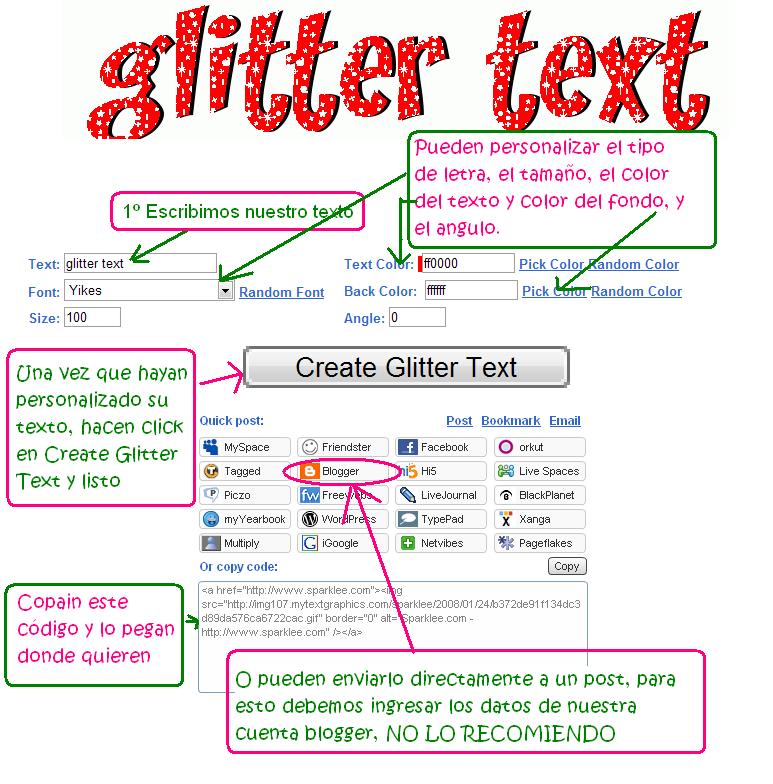
El servicio que explicaré en este post es Sparklee es muy facil de utilizar, sigan los pasos de la imagen:
letras_brillantes_sparkle_y_editor_gif_1.JPG

Como ven se puede personalizar el tamaño, no sé en que unidades estará ese size que tienen ellos, quizás está en % respecto a un valor máximo, para que tengan una idea agrego la siguiente tabla con las dimensiones que me entregó la imagen de acuerdo al size seleccionado:

size Ancho px. Alto px.
20 205 41
30 306 61
40 420 83
50 522 102
60 627 124
70 715 143
80 816 165
90 915 183
100 1022 205


Ahora explicaré como eliminar el crédito ya que probablemente a nadie le gustará que sus imágenes tengan este feo crédito incorporado, además siempre pueden darle crédito al servicio agregando un link directo hacia la página de ellos desde sus blogs.

Para eliminar este crédito vamos a utilizar el siguiente programa, yo lo instalé, modifiqué la imagen y funciona perfectamente, si alguien sabe de alguno mejor que deje el dato. Este al menos es simple y útil, justo lo que necesitamos para eliminar el crédito.

El programa se llama Beneton Movie GIF Pueden descargar la version 1.1.2 desde aquí: Descargar Beneton Movie GIF 1.1.2.

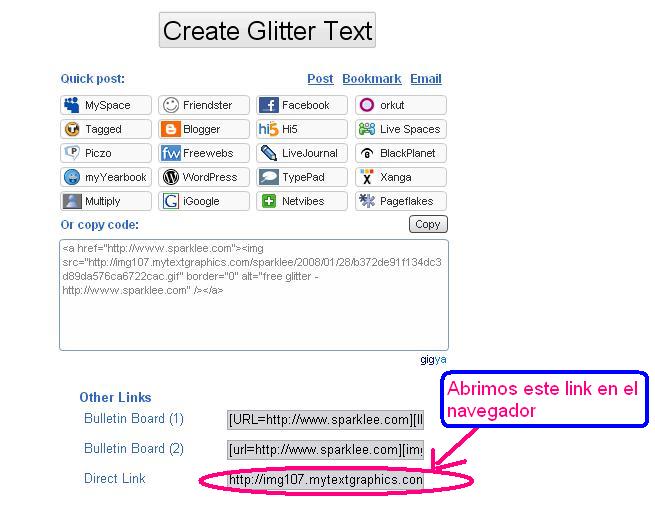
Primero descargamos la animacion .gif que nos entrego el servicio Sparklee, para esto abrimos en el navegador (explorer o Firefox ) la última URL que aparece una vez que pinchamos en el boton Create Glitter Text:
letras_brillantes_sparkle_y_editor_gif_13.JPG

, con el boton derecho del mouse hacemos click sobre ella, y descargamos la imagen en el PC (Guardar Imagen Como…)

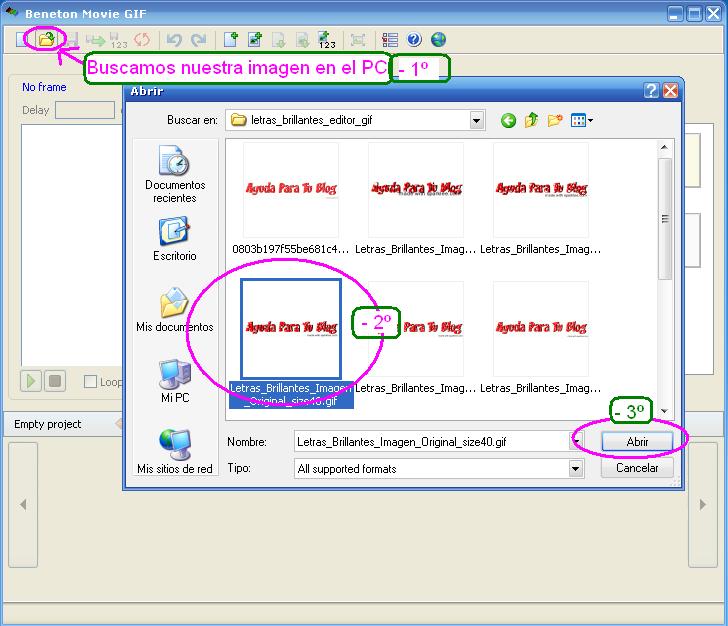
Una vez que el programa esta instalado, abrimos la imagen .gif que nos entregó el servicio:
letras_brillantes_sparkle_y_editor_gif_2.JPG

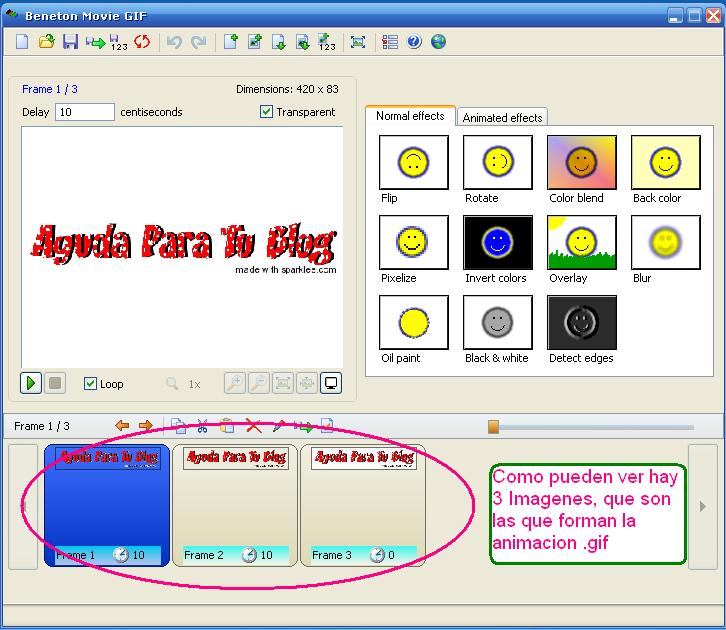
, una vez que hayan abierto la imagen en el programa, podrán ver que abajo aparecen 3 imagenes distintas (yo voy a trabajar con la imagen de size 40, 420px de ancho y 83px de alto):
letras_brillantes_sparkle_y_editor_gif_3.JPG

Estas 3 imagenes son las que forman la animación que les entrega este servicio para este estilo. Puede que para otros tengan más o menos imágenes, depende del efecto, pero básicamente es esto: una imagen que se muestra detras de la otra, que van creando el efecto de movimiento.
Ahora necesitaremos editar cada una de las imágenes para eliminar el crédito.
Esto se puede hacer de dos maneras:

Primera Forma
A través de este programa grabamos la animacion como imagenes individuales, que luego podremos modificar con un programa basico como paint, y finalmente las volvemos a juntar con el mismo programa en una animacion .gif.

letras_brillantes_sparkle_y_editor_gif_5.JPG

Una vez que hayan hecho lo mismo que se muestra arriba, tendran sus imagenes listas para editarlas con el programa que mas les guste. Les aparecerá un mensaje para confirmar que se han guardado las imagenes por separado en el PC:

letras_brillantes_sparkle_y_editor_gif_6.JPG

Como ven en mi caso yo elegí el escritorio para guardar las imagenes, y en vez de la palabra frame, yo la cambie por la palabra imagen, por eso las mias se llaman imagen1.bmp, imagen2.bmp y imagen1.bmp:
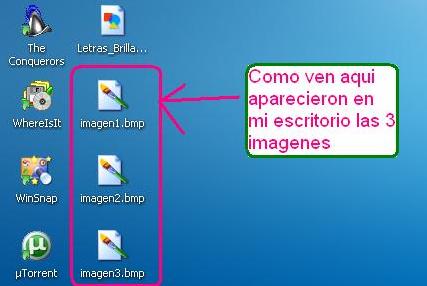
letras_brillantes_sparkle_y_editor_gif_7.JPG

Ahora una vez que hayan editado y borrado los creditos de la imagen las juntamos nuevamente en una animacion con el programa, simplemente haz lo mismo de la imagen:
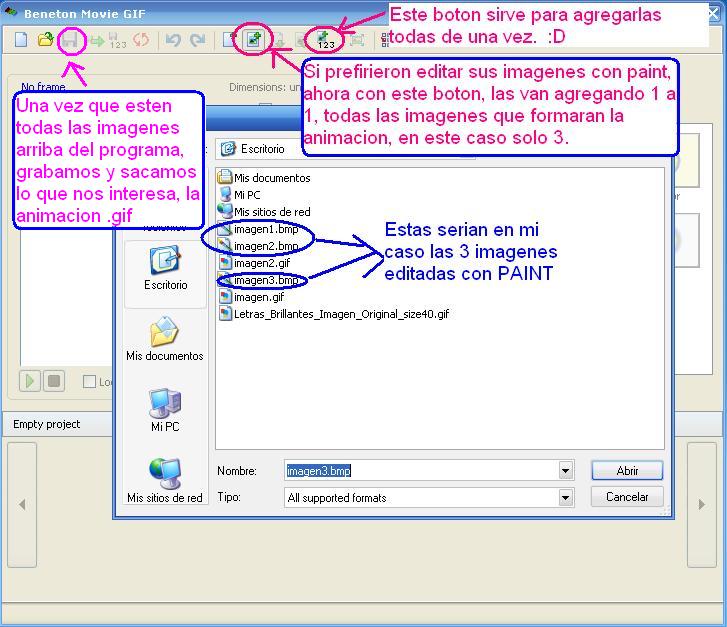
letras_brillantes_sparkle_y_editor_gif_11.JPG

Para seleccionarlas como puedes ver, se pueden utilizar un par de botones del programa (los que tienen un signo +), el primero te sirve para agregar una a una las imagenes, el segundo boton, que tiene un 1 2 3 abajo, te sirve para agregar muchas imagenes a la vez, aqui debes especificar el nombre basico del set de imagenes, en mi caso seria imagen, y deben tener el mismo formato que el que entrega el programa (frame1, frame2, frame3…, el nombre da lo mismo el orden es el que importa).

Segunda Forma
O podemos editar ahi mismo la imagen (este editor es mas básico que el de paint no tiene la gomita para llegar y borrar). Hacemos click en editar el frame (el que estemos editando en ese momento será el que aparece con un fondo oscuro.):
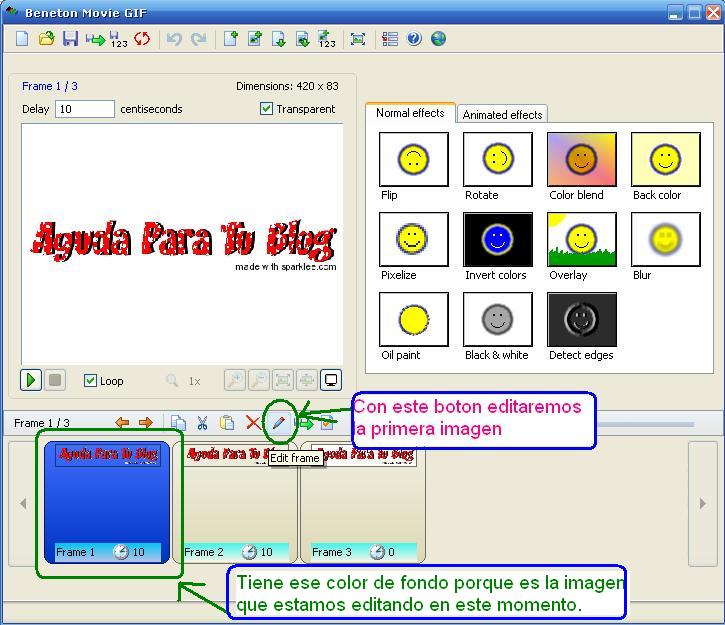
letras_brillantes_sparkle_y_editor_gif_4.JPG

Cuando editen las imágenes, lo unico que tienes que hacer es seguir los pasos que se muestran a continuacion:

letras_brillantes_sparkle_y_editor_gif_8.JPG
En forma resumida son:
1.- Seleccionar el rectangulo
2.- Seleccionar el color blanco
3.- Activar la opcion de Relleno
4.- Borrar con el rectangulo el crédito
5.- Grabar
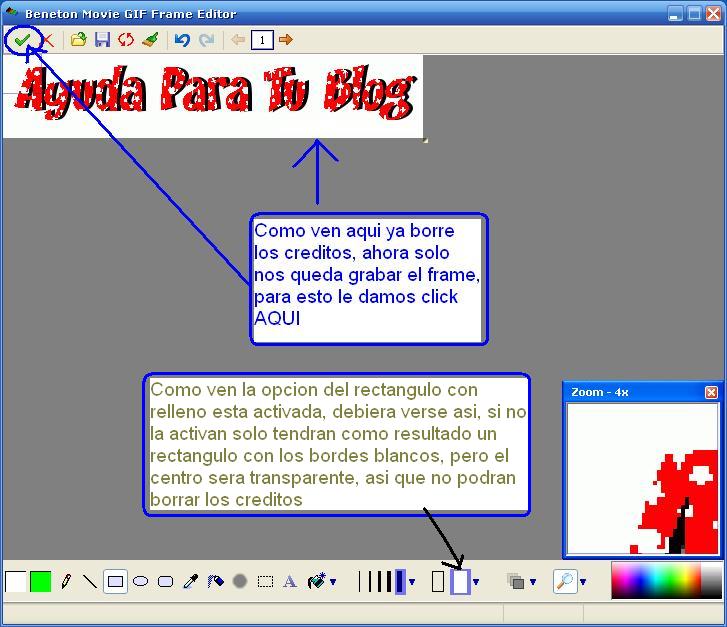
letras_brillantes_sparkle_y_editor_gif_9.JPG

Una vez que hayan editado las 3 imagenes, grabamos para crear nuestra animación final:
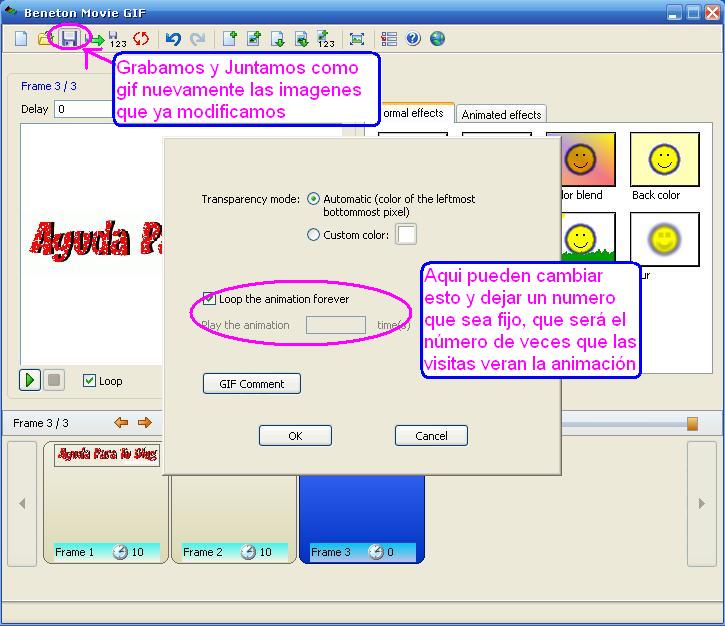
letras_brillantes_sparkle_y_editor_gif_10.JPG

Como resultado de estos pasos tenemos la misma animacion gif pero sin los creditos del servicio:

letras_brillantes_sparkle_y_editor_gif_12.JPG
Espero que les guste!!!

Soy Blogger desde hace mucho tiempo. Inicialmente este blog se creó para entregar tutoriales paso a paso a las personas que estuvieran ingresando al mundo online. Muchos de mis tutoriales no requieren de conocimiento previo ni habilidades, la idea siempre fue tender una mano a los que usualmente no entienden nada. Como pueden ver estuvo bastante abandonado por varios años pero ahora lo retomaré con otro énfasis, explicación de herramientas mas complejas, y en la medida de lo posible se irán renovando los post que con el tiempo han quedado obsoletos.

Intercambio de Enlaces entre Blogs y Páginas Web


Alguien envio un comentario para intercambiar enlaces, así que me pareció prudente crear una entrada, para que todo aquel que quiera intercambiar enlaces, se contacte con gente que quiera esto mismo.
Para que sirve el intercambio de enlaces?
Los intercambios traerán mas gente a los sitios de cada uno, obviamente dependiendo de la cantidad de visitas que ya tienen los sitios con los que van a intercambiar.
Deben tener cuidado con varias cosas, de nada les sirve llenarse de cientos de enlaces porque nadie lee esas listas tan grandes, así que si van a crear una sección de enlaces no pongan mas de 20 como mucho..
Con lo otro que deben tener cuidado es que hay muchas páginas que estan muy bien posicionadas que ofrecen intercambios en sus páginas, pero en realidad ellos tienen una seccion de páginas amigas (osea, para empezar el enlace de ustedes no aparecerá en la pagina principal), esto casi no sirve, si la idea es recibir visitas dudo que lo hagan, de una pagina que esta llena de miles de enlaces (yo hice esto con 2 páginas durante 1 mes, y no entro nadie 🙁 , así que se los digo por experiencia ), y si la idea es aumentar el pagerank menos, jajja, porque? porque el pagerank de la página se divide en la cantidad de enlaces que tiene esa página hacia afuera, y con miles de enlaces, lo que gotea para ustedes es despreciable, asi que lo único que harán es entregar visitas a estas páginas y el poco pagerank que tiene la página de ustedes enterito, pero sin recompensa alguna para ustedes. Si lo tuyo es la caridad para con los ricos, HAZLO…jajajaja

Para los que quieran saber mas del Pagerank, aquí les dejo un paper: The Anatomy of a Large-Scale Hypertextual Web Search Engine y en esta página tradujeron y explican lo principal.

Básicamente la fórmula por la cual se calcula es la siguiente:

PR(A) = (1-d) + d * [ PR(T1)/C(T1) + … + PR(Tn)/C(Tn) ]

Donde: Continue reading Intercambio de Enlaces entre Blogs y Páginas Web

Soy Blogger desde hace mucho tiempo. Inicialmente este blog se creó para entregar tutoriales paso a paso a las personas que estuvieran ingresando al mundo online. Muchos de mis tutoriales no requieren de conocimiento previo ni habilidades, la idea siempre fue tender una mano a los que usualmente no entienden nada. Como pueden ver estuvo bastante abandonado por varios años pero ahora lo retomaré con otro énfasis, explicación de herramientas mas complejas, y en la medida de lo posible se irán renovando los post que con el tiempo han quedado obsoletos.

Como agregar un Traductor de Google en mi Blog (Blogger, WordPress, Otros)


Claramente mas es mejor, al menos en este caso, si tu web esta disponible en ingles como mínimo ademas del español, claramente tendrás mas visitas y de paso mejoraras tu posición en google. Limitarnos al español es lo peor que podemos hacer, lo mejor es tener disponible el material al menos en ingles, en este caso lo mas simple es agregar un traductor en tu blog para que lo haga automaticamente.
Google ofrece agregar un widget, que le permitirá a la visita traducir automaticamente la página que estan mirando. En estos casos el mayor problema es que como generalmente tenemos varias faltas ortográficas, estas no se traducirán, así que hay que tener mucho cuidado con esto o sino lo que veran nuestras visitas sera un span-glish…jajajajjaj

Primero entramos a la pagina de google widgets:

traductor_google_1.JPG
Continue reading Como agregar un Traductor de Google en mi Blog (Blogger, WordPress, Otros)

Soy Blogger desde hace mucho tiempo. Inicialmente este blog se creó para entregar tutoriales paso a paso a las personas que estuvieran ingresando al mundo online. Muchos de mis tutoriales no requieren de conocimiento previo ni habilidades, la idea siempre fue tender una mano a los que usualmente no entienden nada. Como pueden ver estuvo bastante abandonado por varios años pero ahora lo retomaré con otro énfasis, explicación de herramientas mas complejas, y en la medida de lo posible se irán renovando los post que con el tiempo han quedado obsoletos.