La navbar es la barra que ven sobre sus blogs, como esta:

Tiene varias características útiles:
 Blogger: permite regresar a la página principal de blogger http://www.blogger.com. Si estas logueado irás directo al panel de administración de blogs, sino te llevará a la página para ingresar a tu cuenta (http://www.blogger.com).
 BUSCAR BLOG: busca al interior del blog la palabra o frase que deseas, desplegando los post que la contienen.
 Obtener su propio blog: Te lleva a la pagina principal desde donde podrás crear tu propio blog.
 ¿Marcar?: permite marcar el blog que estas visitando como de dudosa reputación.
 Siguiente Blog: Para los que estan aburridos, esta opción te permite acceder a un blog aleatorio de Blogger que se haya actualizado recientemente.
 Acceder: Si no estas logueado en tu cuenta, te permite acceder a la pagina principal para ingresar a tu panel.
 Salir: Si estas logueado, te permite salir de tu cuenta.
 Nueva entrada: Te permite crear una nueva entrada en el mismo blog que estas viendo (obviamente esta opcion solo la puedes ver cuando el blog es tuyo).
 Panel: Cuando estas visitando un blog que no es tuyo, en vez de aparecer Nueva Entrada, aparece la opción Panel que te lleva a la pagina de administración de tus blogs.
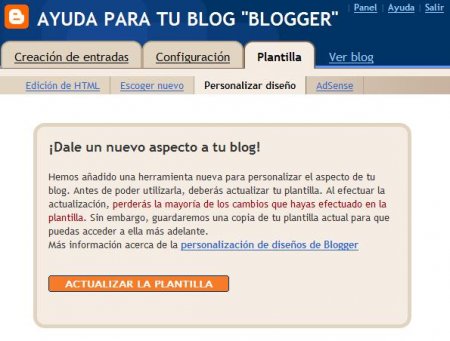
 Personalizar: Te lleva directo al menu Plantilla / Personalizar diseño desde donde podrás cambiar la plantilla de tu blog, por los nuevos diseños que vienen con otro formato completamente distinto al anterior. Perderás todos los cambios que realizaste en tu plantilla antigua (plantilla en forma clásica), así que antes de realizar cambios infórmate bien. Puedes revisar la página principal, para ver las diferencias entre el modo clásico y el diseño.
Esta es la imagen que verás:
La barra aparece por defecto en todos los blogs, y se ofrece en cuatro colores distintos, para cambiar el color vamos al menu Plantilla / Edición de HTML, como lo muestra la imagen:
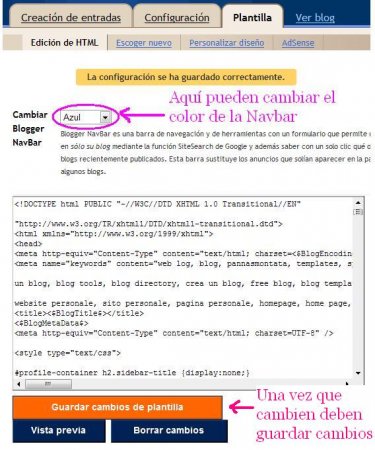
Una vez que hayas seleccionado el color de tu agrado, no olvides guardar tu plantilla.
Para los que almacenan su cuenta de blogger, en un host personal via FTP, pueden inhabilitar la barra.
Y para la mayoría que tiene su cuenta almacenada gratuitamente, pueden revisar el siguiente post: borrar la barra de blogger
Soy Blogger desde hace mucho tiempo. Inicialmente este blog se creó para entregar tutoriales paso a paso a las personas que estuvieran ingresando al mundo online. Muchos de mis tutoriales no requieren de conocimiento previo ni habilidades, la idea siempre fue tender una mano a los que usualmente no entienden nada. Como pueden ver estuvo bastante abandonado por varios años pero ahora lo retomaré con otro énfasis, explicación de herramientas mas complejas, y en la medida de lo posible se irán renovando los post que con el tiempo han quedado obsoletos.


