Category Archives: Servicios para Blogs

Tener dominio gratis para tu blog


¿Quieres tener un dominio completamente gratis para tu blog en blogger o wordpress? Entonces encontraste el post ideal para saber como obtener tu dominio gratis, sigue los pasos de este post para saber como obtener un dominio gratis del tipo co.cc el cual se escucha mucho mas decente que un tipo, wordpress.com o blogspot.com, osea que ahora te podrás evitar de ellos, por ejemplo si antes tenias un dominio del tipo http://loquesea.blogspot.com ahora tendrás un dominio tipo http://loquesea.co.cc, un poco más decente ¿no crees? y además acorta mucho las palabras de tu dirección del blog.

-Primero tienes que ir a co.cc y después de eso, tienes que ir abajo de la página en donde dice Register it free.
dominio_gratis_1.jpg

-Segundo, tienes que probar entre www. y .co.cc un dominio para tu blog cualquiera que sea, para ver si esta disponible. Por ejemplo www.loquesea.co.cc
dominio_gratis_2.jpg

-Te va a aparecer una pagina como la siguiente, si te aparece esto: •Dominio registrado durante un año por 4 USD, quiere decir que el dominio no esta disponible para una cuenta gratuita.
dominio_gratis_3.jpg

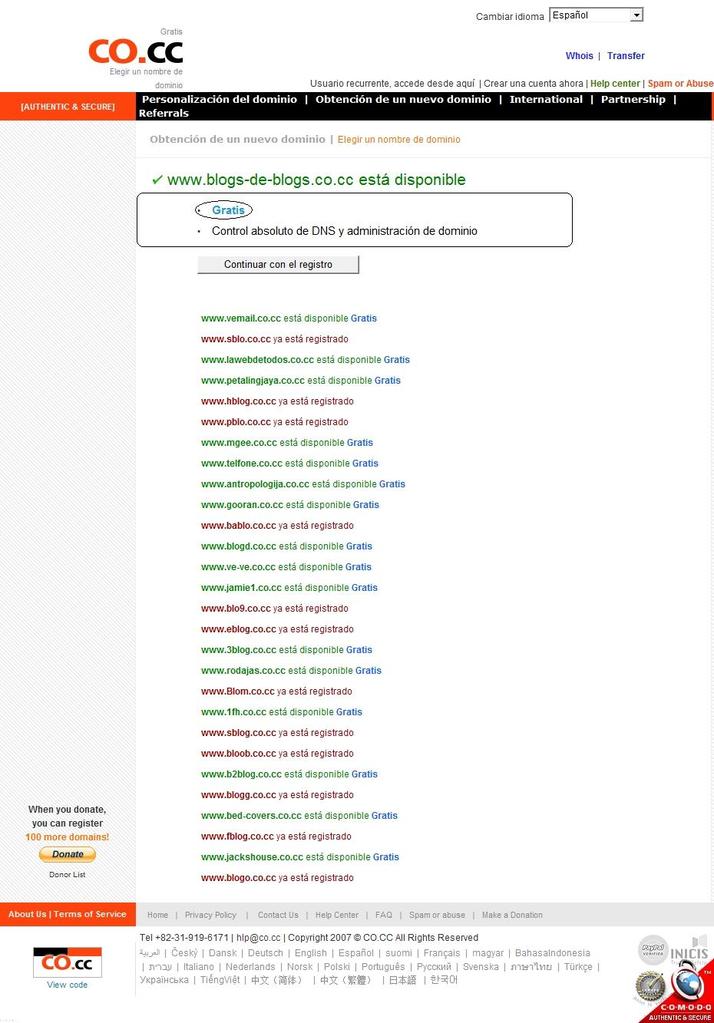
-Intenta con otro dominio por ejemplo blogs-de-blogs y ve si ahora si te aparece gratis¡ como se muestra aqui, este blog si esta disponible para cuentas gratis y sigue en continuar con el registro:
dominio_gratis_4.jpg

-Te va a aparecer una pagina como esta y le das en Crear cuenta ahora:
dominio_gratis_5.jpg

-Rellenas el formulario de la cuenta, con todos tus datos personales originales. Probablemente te llegue un correo de confirmación de tu cuenta y despues de confirmarlo ve logearte en https://www.co.cc/log_in_out/login.php
dominio_gratis_6.jpg

-Accede aqui para logearte https://www.co.cc/log_in_out/login.php
dominio_gratis_7.jpg

-Despues en el panel de control de tu cuenta para acceder a tus dominios gratis tienes que ir a Manage Domains, escoge un dominio y ve a configuración del dominio, y hay te aparecera la opción de configurar el DNS, configura tu DNS según los criterios de tu servidor de blog o de sitio web.

Otro lugar para subir Archivos


Para los que necesitan compartir archivos con sus visitas, les aviso de este sitio “MEDIAFIRE“.
Ayer lo probé y me pareció bastante rápido y lo mejor es que se pueden bajar todos los archivos que quieras, sin los limites de descarga que tienen rapidshare y megaupload (bajé 3 archivos en paralelo a la máxima velocidad de mi conección a internet y no tuve problemas).
Ni siquiera requiere que registren una cuenta para comenzar a subir archivos, pero obviamente crear una cuenta les permitirá administrar los que han subido.
Algunos detalles del Sitio:
GRATIS!!!!
No requiere REGISTRO!!!!
Espacio: Ilimitado
Tamaño maximo del archivo: 100MB
mediafire.JPG

Otro servicio gratuito que esta bastante bien pueden revisarlo en este post, por ahora solo menciono el servicio, pero subiré un post explicando como utilizarlo (tiene 1500 MB De espacio, y 100 GB de Transferencia):
Servicio Hosting Gratuito para subir Archivos, Videos, Musica, Animaciones GIF, y todo lo que Quieras

Soy Blogger desde hace mucho tiempo. Inicialmente este blog se creó para entregar tutoriales paso a paso a las personas que estuvieran ingresando al mundo online. Muchos de mis tutoriales no requieren de conocimiento previo ni habilidades, la idea siempre fue tender una mano a los que usualmente no entienden nada. Como pueden ver estuvo bastante abandonado por varios años pero ahora lo retomaré con otro énfasis, explicación de herramientas mas complejas, y en la medida de lo posible se irán renovando los post que con el tiempo han quedado obsoletos.

Visitas onLine Opromo


Otra forma de poner las visitas online sería aqui, entren a Opromo y en el menú de la izquierda eligan “visitas online”

<a mce_thref=

Llegan a ésta página donde sale paso a paso lo que hay que hacer:
1.- ingresan la dirección de su blog
2.- El tipo de fuente del texto, el formato, el tamaño y el color.
3.- Aquí eligen el símbolo que saldrá al lado del texto de cuantas visitas tenemos.
4.- Elegir como se verá el texto.
5.- Este botón es para previsualizar como queda, pueden hacer todos los cambios que quieran hasta estar seguros.
6.- Finalmente copian éste código para ponerlo en su blog. Y listo

Y se les verá algo asi:

<a mce_thref=

Suerte!!! =)