¿Cómo puedo publicar imágenes?, Blogger

El icono para subir imágenes esta en la barra superior de su area de texto donde escriben sus entradas, como lo muestro en la siguiente imagen:

<a rel="thumbnail" href="/wp-content/uploads/2007/10/subir_imagenes_blog/subir_imagenes_blog_1.JPG" subir_imagenes_blog_1.JPG

Al hacer click en el icono, aparecerá la ventana que te permitirá seleccionar una o mas imágenes de tu computador. Haz click en el boton “Examinar” para buscarlas en tu pc. Si ya subiste la imagen en otro servicio y tienes la URL, basta con que introduscas la URL como lo muestro en la imagen.
Ademas en la misma ventana puedes hacer un par de personalizaciones, como la alineación y el tamaño de la imagen. Cuando estes listo haz click en Subir Imagen y listo, ya se estará cargando.

<a rel="thumbnail" href="/wp-content/uploads/2007/10/subir_imagenes_blog/subir_imagenes_blog_2.JPG" subir_imagenes_blog_2.JPG

Esta es una imagen que muestra la diferencia que hay cuando subes una imagen y eliges distinto tamaño (pequeñas, medio, grandes):

<a rel="thumbnail" href="/wp-content/uploads/2007/10/subir_imagenes_blog/subir_imagenes_blog_3.JPG" subir_imagenes_blog_3.JPG

Las opciones de izquierda, centro y derecha determinarán la alineación del texto de la entrada respecto a las imágenes, esto es lo que esta bajo el titulo Elija un Diseño.

Como vez en la siguiente imagen, hay un par de consideraciones que debes tener en cuenta:
1.- el tamaño de la imagen no debe ser superior a 8 MB
2.- el espacio total de blogger para subir imágenes es de 1024 MB

<a rel="thumbnail" href="/wp-content/uploads/2007/10/subir_imagenes_blog/subir_imagenes_blog_4.JPG" subir_imagenes_blog_4.JPG

Mientras la imagen se esta cargando no hagas nada:
<a rel="thumbnail" href="/wp-content/uploads/2007/10/subir_imagenes_blog/subir_imagenes_blog_5.JPG" subir_imagenes_blog_5.JPG
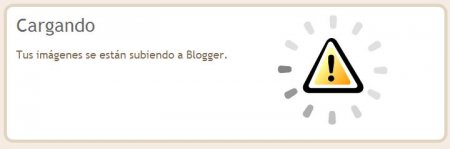
Listo la imagen se subió, haz click en el Botón finalizar.
<a rel="thumbnail" href="/wp-content/uploads/2007/10/subir_imagenes_blog/subir_imagenes_blog_6.JPG" subir_imagenes_blog_6.JPG

Ahora ya tienes la imagen en tu entrada.

NOTA:
Si el boton no te funciona, puede ser que la versión del navegador que utilizas (explorer, firefox) sea demasiado antigua. En este caso te recomiendo subir tus imágenes con Hello. Mira este Post: Como utilizar el Hello desde tu Computador para Subir Imagenes a tu Blog

Artículos Relacionados

  • Como agregar otra barra Lateral o Sidebar a las plantillas de Blogger ?, Classic-Blogger Vamos a ir haciendo un análisis plantilla por plantilla Primero las que mas votos tuvieron: Minima black [css] /*-------- Content----------------------------------------------- […]
  • Radioblog Esto es aplicable a cualquier Plataforma de Blogs, solo selecciona la tuya. Como sé que muchos piden información sobre como colocar música, explicaré Radioblogclub que es muy fácil de […]
  • Como crear una Tabla en el blog? Este Post es aplicable en cualquier plataforma de Blogs (Blogger, WordPress...) o Página web. Las tablas son muy utiles, si tienes imagenes y quieres colocarlas ordenadas, lo puedes […]
  • Encuestas en Bravenet El formato es el clasico, lo bueno es que pueden ajustar el ancho, y la encuesta se sigue viendo bien a diferencia de la encuesta Dpoll, que es muy bonita, pero si la dejas en la sidebar […]
  • Plantillas para Blog de WordPressPlantillas WordPressAlgunas direcciones donde podemos encontrar plantillas para modificar nuestro blog y que nos quede mas […]
  • Redondear bordes de tus fotos ¿Quiere quitar los bordes a una imagen? Si no tienen grandes habilidades en los programas típicos de edición de imagenes, y necesitas redondear los bordes de una fotografía […]
Soy Blogger desde hace mucho tiempo. Inicialmente este blog se creó para entregar tutoriales paso a paso a las personas que estuvieran ingresando al mundo online. Muchos de mis tutoriales no requieren de conocimiento previo ni habilidades, la idea siempre fue tender una mano a los que usualmente no entienden nada. Como pueden ver estuvo bastante abandonado por varios años pero ahora lo retomaré con otro énfasis, explicación de herramientas mas complejas, y en la medida de lo posible se irán renovando los post que con el tiempo han quedado obsoletos.

About patriram

Soy Blogger desde hace mucho tiempo. Inicialmente este blog se creó para entregar tutoriales paso a paso a las personas que estuvieran ingresando al mundo online. Muchos de mis tutoriales no requieren de conocimiento previo ni habilidades, la idea siempre fue tender una mano a los que usualmente no entienden nada. Como pueden ver estuvo bastante abandonado por varios años pero ahora lo retomaré con otro énfasis, explicación de herramientas mas complejas, y en la medida de lo posible se irán renovando los post que con el tiempo han quedado obsoletos.

Leave a Reply

Your email address will not be published. Required fields are marked *