Category Archives: Wordpress

Por que se baja la columna lateral o sidebar ?

Esta explicación es útil para cualquier plataforma de blogs, wordpress, blogger, ..ya que el error es el mismo.
Esto es besico muchos ya lo saben, pero como cada vez llega más gente con sus blogs nuevecitos, voy a dejar este post.
Esta es la explicacion que da la propia ayuda de blogger y que yo he repetido probablemente unos cientos de veces en el chat…jajaja…agregue unas cosas para que quedara mas claro.

En ocasiones, una columna (normalmente la lateral) se desplaza cuando el contenido (accesorios, reloj, chat, imagenes o cualquier otro codigo) de un menú lateral o una entrada (post) supera el ancho que se le ha asignado (generalmente a la sidebar width=220px y el main o espacio donde van los post aproximadamente width=400px).
Este comportamiento varía en función del navegador (firefox, explorer, incluso entre las versiones de explorer), por lo que no siempre se produce cuando un usuario visita su página (ya que depende del navegador con el cual accede a tu blog).
Para resolver el problema, le recomendamos que revise el contenido de ambas columnas a fin de identificar los elementos que pueden provocar la expansión de la columna. En la mayoría de los casos, un vínculo demasiado largo o una imagen demasiado ancha son la causa del problema.

Esta es la ayuda de blogger, con algunos retoques.
Aqui les dejo una lista de las cosas que generalmete bajan la sidebar (en todo caso la mayoria es de sentido comun):
1.-Videos de youtube en los post(se debe ajustar al ancho, width a unos 380 para probar, luego aumentan hasta lo que que quieran)
2.-Reproductores de video y musica en la sidebar
3.-Imagenes muy grandes en la sidebar
4.-Mascotas en la sidebar, hay algunas demasiados alimentadas, jajajjaja.

Eso es todo, si me acuerdo de otro lo agrego aqui mismo.

Soy Blogger desde hace mucho tiempo. Inicialmente este blog se creó para entregar tutoriales paso a paso a las personas que estuvieran ingresando al mundo online. Muchos de mis tutoriales no requieren de conocimiento previo ni habilidades, la idea siempre fue tender una mano a los que usualmente no entienden nada. Como pueden ver estuvo bastante abandonado por varios años pero ahora lo retomaré con otro énfasis, explicación de herramientas mas complejas, y en la medida de lo posible se irán renovando los post que con el tiempo han quedado obsoletos.

Subir musica a mi blog con EVOCA, WordPress

Este Post es aplicable en cualquier plataforma de Blogs (Blogger, WordPress…) o Página web.

Pasos para subir musica en este servicio, primero pincha en evoca para registrarte: EVOCA, si estas en la pagina principal de evoca entonces haz click sobre Regístrate o signup segun el idioma en que vez la pantalla (abajo al final aparece ingles/español ahi puedes cambiar)

reproductor_musica_evoca_1.jpg

Una vez que hemos indicado todos los datos, pulsaremos el botón Sign me Up.

reproductor_musica_evoca_2.jpg

Luego te va a llegar un correo que nos permitirá formalizar el registro. Realizados todos esos pasos, podemos comenzar a utilizar Evoca.

Luego accedemos con nuestro usuario a través del enlace Ingresar.

reproductor_musica_evoca_3.jpg

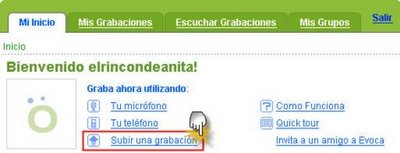
Cuando accedemos con nuestro usuario, podemos comprobar que estamos bien logados, porque veremos el nombre de nuestro usuario en la parte superior derecha de la pantalla: Bienvenido, elrincondeanita.

Para subir una canción, debemos pulsar el enlace Subir una grabación.

reproductor_musica_evoca_4.jpg

En la siguiente pantalla debemos completar los datos que solicitan; no es obligatorio completar todos, pero si es importante que tengamos encuenta estos cinco pasos, que vemos en la imagen:

reproductor_musica_evoca_5.jpg

En el paso dos, pulsaremos el botón Examinar, para localizar en nuestro computador el archivo de MP3 o WAV que queremos incorporar a nuestro blog. Lo seleccionamos y pulsamos el botón Abrir.

reproductor_musica_evoca_6.jpg

Luego pincha en Upload, para comenzar con la carga del archivo, que nos llevará unos minutos. Una vez que hayamos terminado, podemos encontrar nuestra canción en la pestaña Mis Grabaciones.

reproductor_musica_evoca_7.jpg

Para escuchar la grabación que hemos subido, podemos pulsar el play, si lo que queremos es acceder al código html para incorporarlo a nuestro blog, pulsaremos sobre el nombre de la canción.

reproductor_musica_evoca_8.jpg

De la imagen de arriba, copiamos el código que aparece en la sección Para tu blog utiliza:, y lo pegamos en una nueva entrada de post.

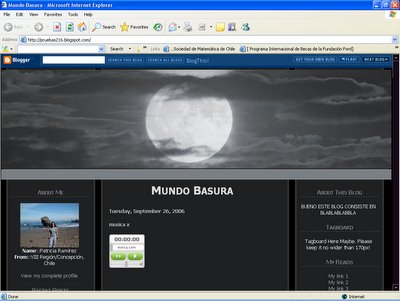
Aquí vemos como se vería una el reproductor una vez que hayamos pegado el código en el post:

reproductor_musica_evoca_10.jpg

Actualización del Post: 8/12/2007

Si quieres dejar el reproductor en tu sidebar (barra lateral) y tienes dudas de como hacerlo, entonces revisa: Donde Debo Pegar el Código de Algún Accesorio en mi Plantilla (Template)

Soy Blogger desde hace mucho tiempo. Inicialmente este blog se creó para entregar tutoriales paso a paso a las personas que estuvieran ingresando al mundo online. Muchos de mis tutoriales no requieren de conocimiento previo ni habilidades, la idea siempre fue tender una mano a los que usualmente no entienden nada. Como pueden ver estuvo bastante abandonado por varios años pero ahora lo retomaré con otro énfasis, explicación de herramientas mas complejas, y en la medida de lo posible se irán renovando los post que con el tiempo han quedado obsoletos.

Donde debo pegar el codigo de algo, para que quede en la sidebar, WordPress??

Ver Para Blogger:Post para Blogger
Ver Para Classic-Blogger:Post para Classic-Blogger

Como quieran llamarla, la barra lateral, o sidebar, o columna lateral, es una de las principales cosas que deben identificar en su Plantilla o Template.
Como la mayoria de las complicaciones empiezan cuando queremos agregar accesorios(imagenes, reloj, calendarios, contador) al blog en la sidebar, en este post, explicaré en donde deben pegar el codigo.
Esto depende de la version de wordpress que tienen, si la version es antigua, y no tiene el menu Presentation/Widgets en donde pueden llegar y arrojar los bloques de abajo, y copiar el codigo de su accesorio, entonces hay que editar el archivo sidebar.php

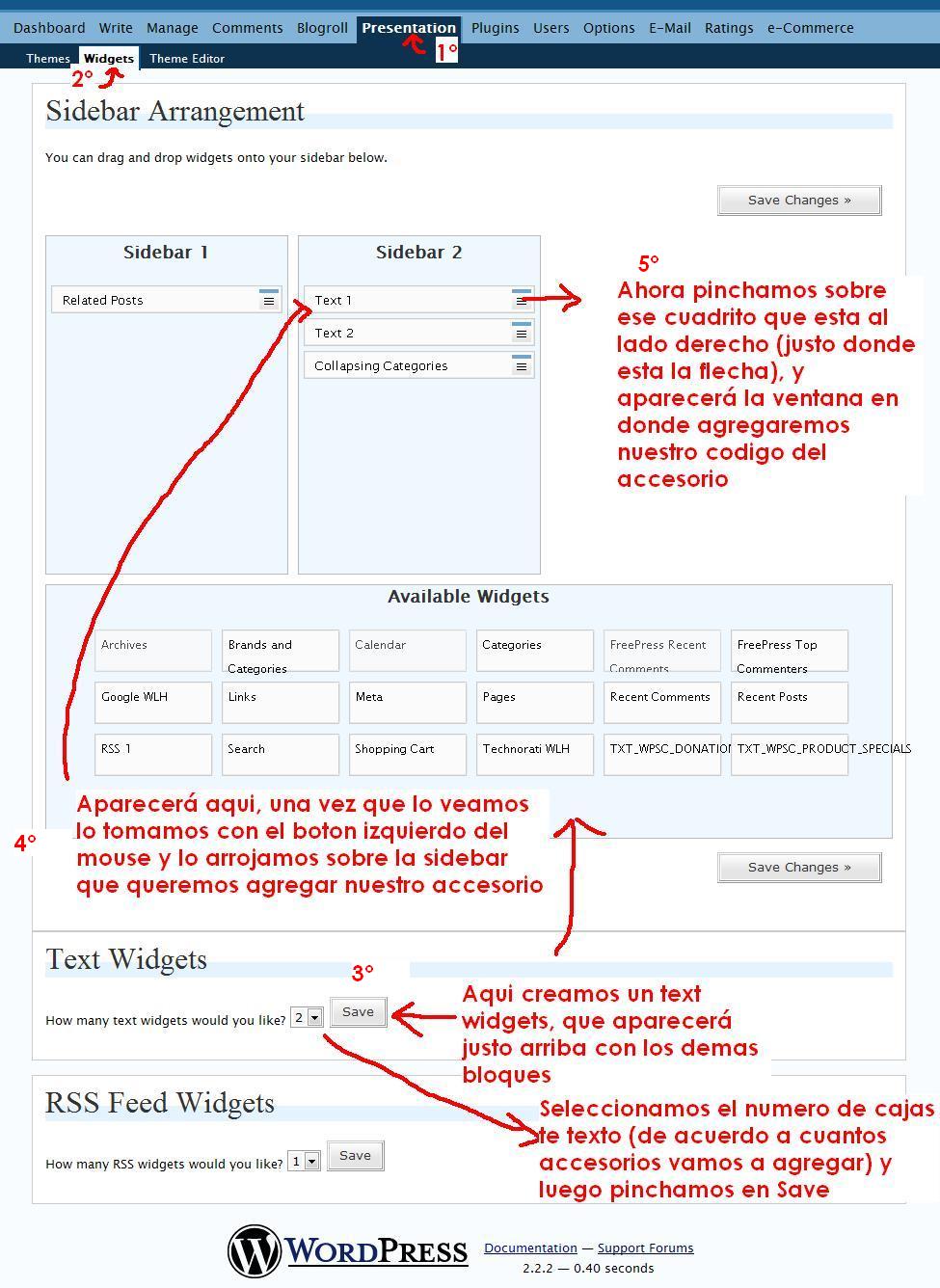
Primero para la versión con widgets (solo sigan los pasos de las imágenes):

codigo_sidebar_3.JPG

Una vez que tengan su text widgets en la sidebar hacemos click en el cuadro, copiamos el codigo y guardamos, tal como lo muestra la imagen:

codigo_sidebar_4.JPG

Si quieren hacer sus cambios directamente en la plantilla del blog entonces debemos seguir los siguientes pasos (para versiones antiguas de wordpress que no utilizan las widgets).
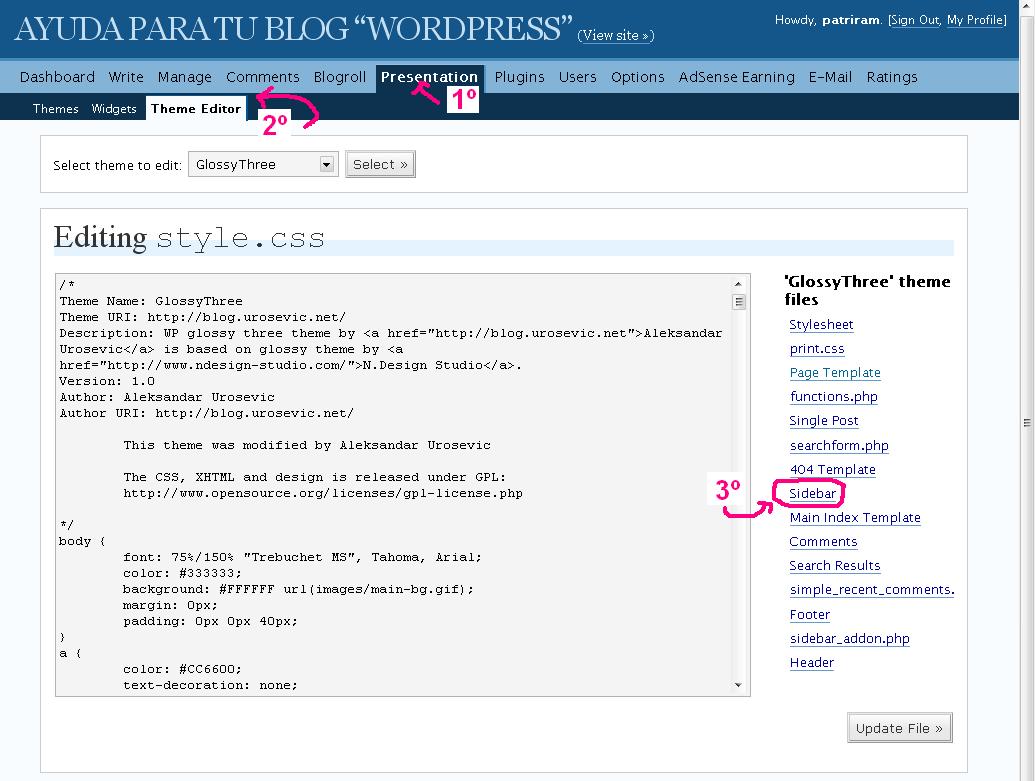
Primero abrimos el archivo sidebar.php que esta en el directorio donde instalamos wordpress, los que pueden acceder directamente a través del panel de wordpres como muestra la imagen, solo deben hacer click en las mismas posiciones de los números:

codigo_sidebar_1.JPG

Debieran ver algo asi, yo ya he agregado varias cosas:

codigo_sidebar_2.JPG

y para alinear deben agregar alguno de los siguientes codigos:
En este caso es para centrar, pueden usar cualquiera de estas 3 formas:

  1. AQUI VA EL  CODIGO DEL ACCESORIO  
  2. <p align="center">  AQUI VA EL  CODIGO DEL ACCESORIO </p>
  3. <div align="center">  AQUI VA EL  CODIGO DEL ACCESORIO </div>

Si quieren izquierdo= left
Si quieren derecho= right

Soy Blogger desde hace mucho tiempo. Inicialmente este blog se creó para entregar tutoriales paso a paso a las personas que estuvieran ingresando al mundo online. Muchos de mis tutoriales no requieren de conocimiento previo ni habilidades, la idea siempre fue tender una mano a los que usualmente no entienden nada. Como pueden ver estuvo bastante abandonado por varios años pero ahora lo retomaré con otro énfasis, explicación de herramientas mas complejas, y en la medida de lo posible se irán renovando los post que con el tiempo han quedado obsoletos.