Category Archives: Wordpress

Otra herramienta para subir imagenes !!!!

Esto es aplicable a cualquier plataforma de Blogs (Blogger, WordPress…) o Página web, hay pequeños cambios entre una plataforma y otra.
Muestra:

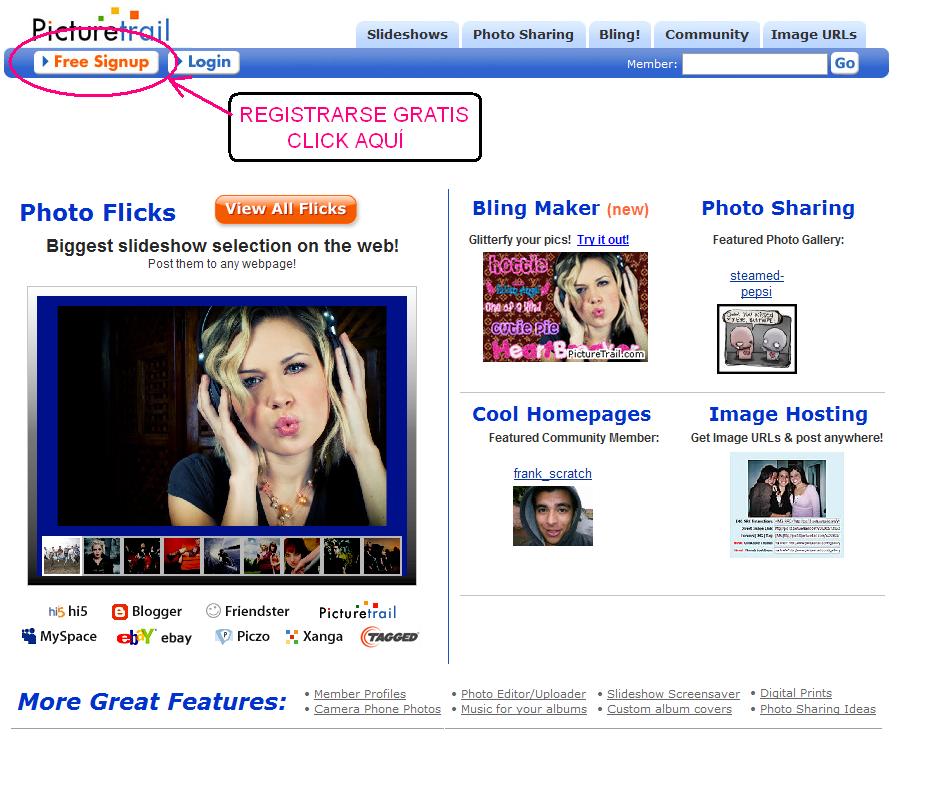
Para poder usar esta vistosa herramienta debemos ingresar a esta página:

herramienta_subir_imagenes_0.jpg

En esta página vamos a Free Singup!

herramienta_subir_imagenes_1.jpg

Aquí tenemos que suscribirnos en un formulario nada complicado.
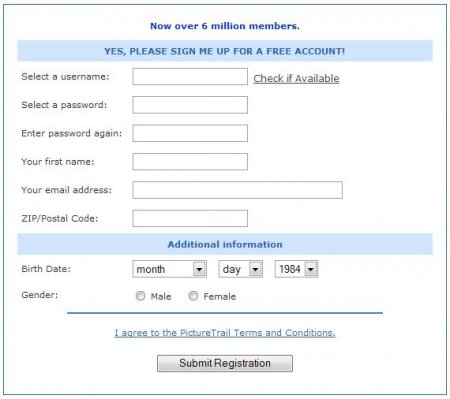
herramienta_subir_imagenes_2.jpg

Si quieres completas estos datos adicionales:

herramienta_subir_imagenes_2b.JPG

Automáticamente estamos en condiciones de comenzar a subir hasta 15 fotos.
Una vez que las cargamos pulsamos en Upload Pics Now!y esperamos a que se carguen.
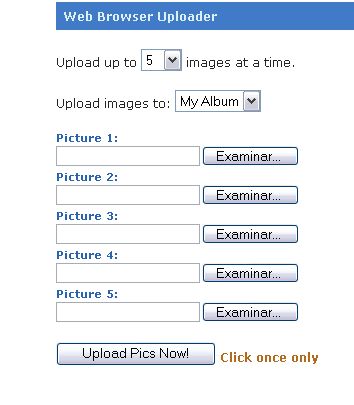
herramienta_subir_imagenes_3.jpg

Cuando se cargaron las fotos vamos a Create a Photo Flick™
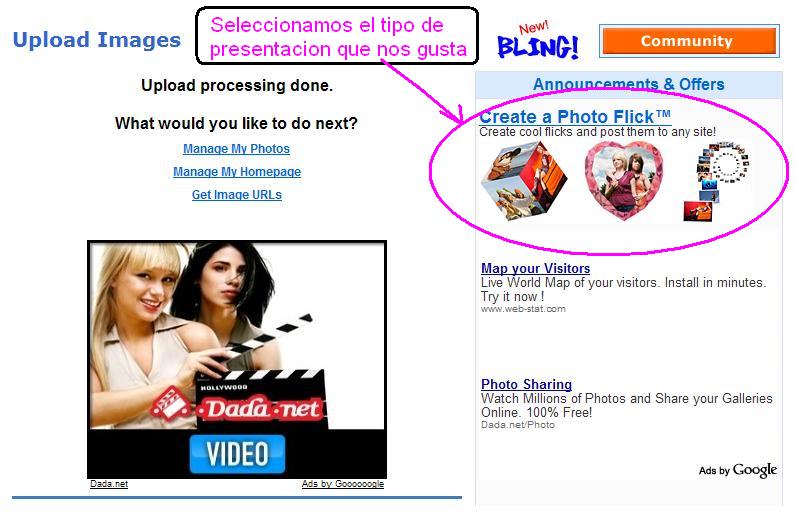
herramienta_subir_imagenes_4.jpg

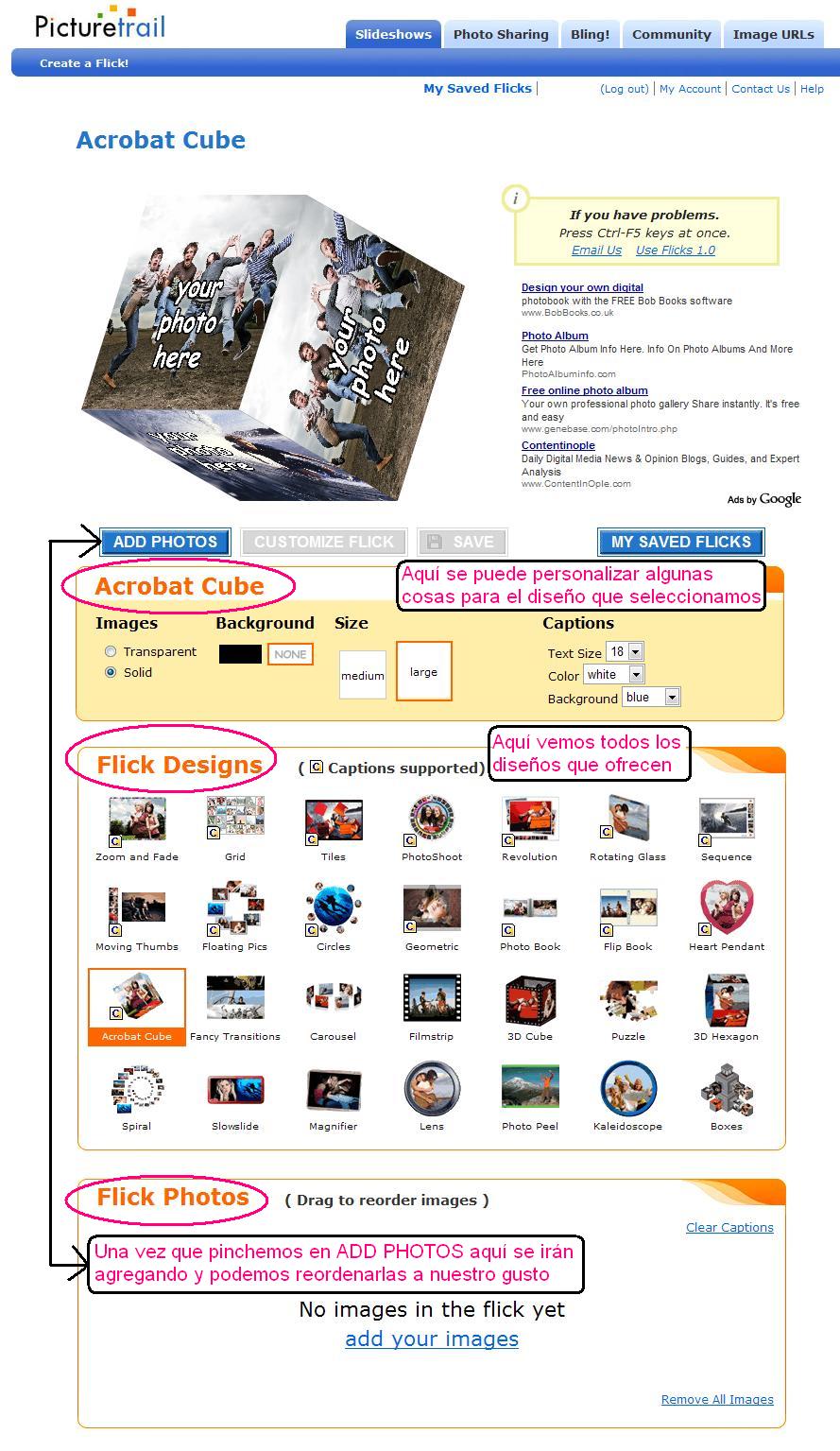
Aquí van a tener una cantidad de maneras de presentar las fotos.
Para poder elegir alguna simplemente pinchan sobre cualquiera de las imagenes que estan dentro de Flick Designs.
Elegimos una y continuamos…
Tambien pueden cambiar algunas cosas de la presentación como hacerla transparente, color de fondo, tamaño y otras, todo esto debajo del titulo Acrobat Cube.
herramienta_subir_imagenes_5.jpg

Después tenemos que seleccionar las fotos para la presentación, la cantidad de imagenes depende del tipo de presentacion que seleccionamos, en este caso el cubo (Acrobat Cube) solo permite 6 imágenes. Para esto pinchamos en ADD PHOTOS, veremos la siguiente ventana. Para seleccionar las imágenes, simplemente pincha cada una de las que quieres agregar y luego en el boton, como lo muestro en la imagen (puedes seleccionar todas de una vez):
herramienta_subir_imagenes_6.jpg

A medida que vas agregándolas, van apareciendo en el recuadro de abajo, en donde puedes agregar un nombre, borrarlas, o cambiarlas de posición:

herramienta_subir_imagenes_7.jpg

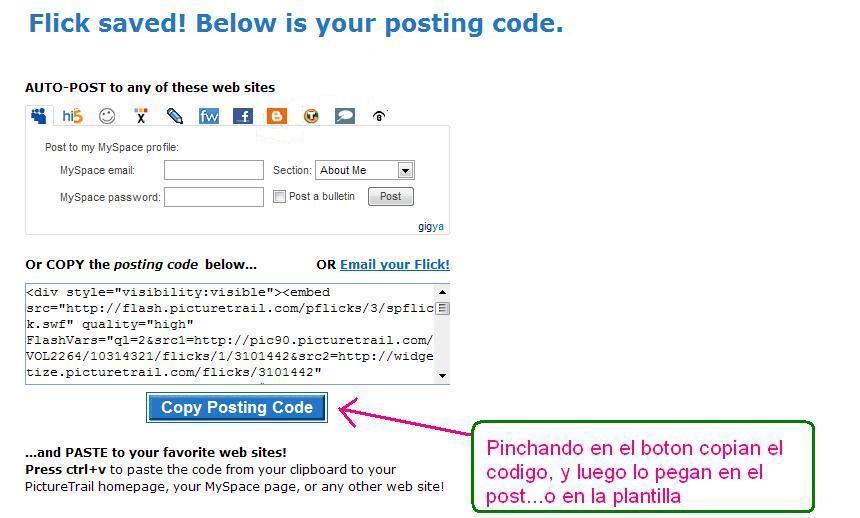
Una vez que esten todas las fotos arriba, si nos gusta el resultado, pinchamos en el boton SAVE, y pasamos directo a la ventana donde obtenemos el código (primero le damos un nombre a nuestra presentacion):

herramienta_subir_imagenes_8.jpg

Una vez que pinchen en el boton para obtener el código, podran seleccionar y copiarlo con el boton que aparece debajo del area de texto del código.
Si tienes dudas puedes revisar: Donde Debo Pegar el Código de Algún Accesorio en mi Plantilla (Template) O pueden loguearse en su cuenta de blogger, lo raro es que no me preguntó a que blog quería enviar el post, asi que si tienen un solo blog bien, sino …quizas les pasa lo mismo que a mi, simplemente lo envía a cualquier blog.

En el caso de Blogger:
herramienta_subir_imagenes_9.jpg

En el Caso de WordPress, simplemente seleccionamos el código y lo pegamos:
herramienta_subir_imagenes_10.JPG

Actualización del Post: 8/12/2007

Este post fue actualizado hoy, ya que el servicio había cambiado la distribución de la página y agregó nuevos estilos de presentaciones.

Como Crear un Banner

Esto es aplicable a cualquier Plataforma de Blogs.
Un banner no es mas que una imagen, que al pinchar sobre ella nos lleva hacia otra pagina. Algunos son mas sofisticados, y puedes ajustar algunas cosas, pero lo basico es tener tu imagen (tipicamente un rectangulo pequeño que entra en la sidebar).

Para WordPress u Otros:
Luego puedes subir la imagen a cualquier servidor de imágenes gratuito. Puedes revisar el siguiente Post: Paginas para Subir Archivos
Y finalmente agregar la referencia hacia la pagina que quieres que vaya:

Para Blogger:
Puedes subir la imagen con el mismo blogger dentro de una entrada que puedes dejar como borrador, o con Picassa u otro servidor de imágenes.

Puse una imagen grande porque para que iva a estar creando otra, si es lo mismo, ustedes lo hacen con la de ustedes

  1. <a href="http://animeguidezone.com"><img src="http://animeguidezone.com/animeblog/wp-content/uploads/2006/10/mai hime/bscap0001.jpg" /></a>
  2. <a href="http://www.direcciondelapagina.com"><img src="http://direccion-de-la-foto-en-el-servidor-que-utilizaron.com/foto.jpg" /></a>

El resultado de la primera linea es el siguiente acuerdense que si quieren abrir en otra pagina deben agregar el comando target…, quedando así el codigo:

  1. <a href="http://animeguidezone.com" target="_blank"><img src="http://animeguidezone.com/animeblog/wp-content/uploads/2006/10/mai hime/bscap0001.jpg" /></a>

Y como resultado de lo último, es lo que tenemos a continuacion, esto lo pueden ubicar en cualquier lugar, post, sidebar, titulo, en donde quieran:

Para agregarlo en la sidebar deben editar el archivo sidebar.php y simplemente copiar el codigo en alguna parte de ese archivo…
Suerte!!!

Soy Blogger desde hace mucho tiempo. Inicialmente este blog se creó para entregar tutoriales paso a paso a las personas que estuvieran ingresando al mundo online. Muchos de mis tutoriales no requieren de conocimiento previo ni habilidades, la idea siempre fue tender una mano a los que usualmente no entienden nada. Como pueden ver estuvo bastante abandonado por varios años pero ahora lo retomaré con otro énfasis, explicación de herramientas mas complejas, y en la medida de lo posible se irán renovando los post que con el tiempo han quedado obsoletos.

Quieres agregar un neko????

Esto es aplicable a cualquier Plataforma de Blogs.

mini_mascota_1.gif

Es muy facil, solo debes ir a esta pagina “WEBNEKO“, pincha sobre el neko que te gusta, y copiar el código del recuadro bajo la etiqueta <body> de tu plantilla..Si tienes dudas revisa: Donde Debo Pegar el Código de Algún Accesorio en mi Plantilla (Template)
Y tendras un Lindo gatito jugueteando en tu blog!!!!

Para WordPress:
La etiqueta body generalmente esta en el archivo header.php!!

Soy Blogger desde hace mucho tiempo. Inicialmente este blog se creó para entregar tutoriales paso a paso a las personas que estuvieran ingresando al mundo online. Muchos de mis tutoriales no requieren de conocimiento previo ni habilidades, la idea siempre fue tender una mano a los que usualmente no entienden nada. Como pueden ver estuvo bastante abandonado por varios años pero ahora lo retomaré con otro énfasis, explicación de herramientas mas complejas, y en la medida de lo posible se irán renovando los post que con el tiempo han quedado obsoletos.