Category Archives: Servicios para Blogs

Tablas de Colores

WIKIPEDIA
SitiosArgentina
Esta tiene varias utilidades, no muy bonitas, pero sirve para entender. Botones, texto en colores, tablas y otros. En la el boton de formulario aparece explicado lo del textarea:
FERPOL
Con el paint, puedes obtener colores en formato R,G,B..y con esta otra pagina puedes pasarlos a Hex:
tu Arroba
De ahi agregare mas a esta lista..
Alguien hizo su memoria en paginas web, aquí dejo este link, que tiene mucha información de las plantillas:
Memoria Jean Pierre Leplat Zamora

Este es el codigo que tienen que agregar en caso de que quieran cambiar el color de sus link de la sidebar…

  1. <a href="http://www.google.cl"><span style="color:#000099">GOOGLE</span></a>

Eso es todo…Espero que haya quedado claro..

Soy Blogger desde hace mucho tiempo. Inicialmente este blog se creó para entregar tutoriales paso a paso a las personas que estuvieran ingresando al mundo online. Muchos de mis tutoriales no requieren de conocimiento previo ni habilidades, la idea siempre fue tender una mano a los que usualmente no entienden nada. Como pueden ver estuvo bastante abandonado por varios años pero ahora lo retomaré con otro énfasis, explicación de herramientas mas complejas, y en la medida de lo posible se irán renovando los post que con el tiempo han quedado obsoletos.

Otra Herramienta para subir Presentaciones de Fotos e Imágenes “Slide Show”

Examiné uno de los programas que alguien comentó, se trata de Slide, en el cual pueden poner fotos .

Primero entran aquí Slide, luego a “crea un slide show”:

fotos_blog_0.jpg

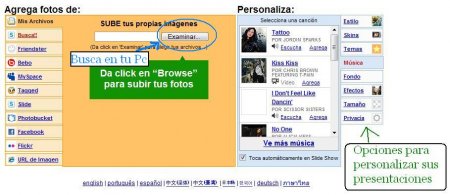
Aquí podrán subir sus fotos haciendo click solamente en examinar o buscar “examinar o Buscar”.
fotos_blog_1.jpg

Ahora en ésta parte “Personaliza” pueden hacer los cambios que quieran referente a como ver las fotos y el tamaño del slide (si les queda muy grande en el blog).

fotos_blog_3.jpg

Cuando ya han cargado sus fotos, y tienen todo listo van a “Guardar (Obtener Codigo)”.

fotos_blog_2.jpg

Aquí les pide un mail y contraseña.
Como ven, dan lo opcion de continuar sin registrarse, pero debes tener en cuenta, que si no te registras, no podrás editar la presentación despues (por ejemplo ya no podrás agregar mas imágenes a una presentacion antigua), así que te recomiendo que te registres:

fotos_blog_5.jpg

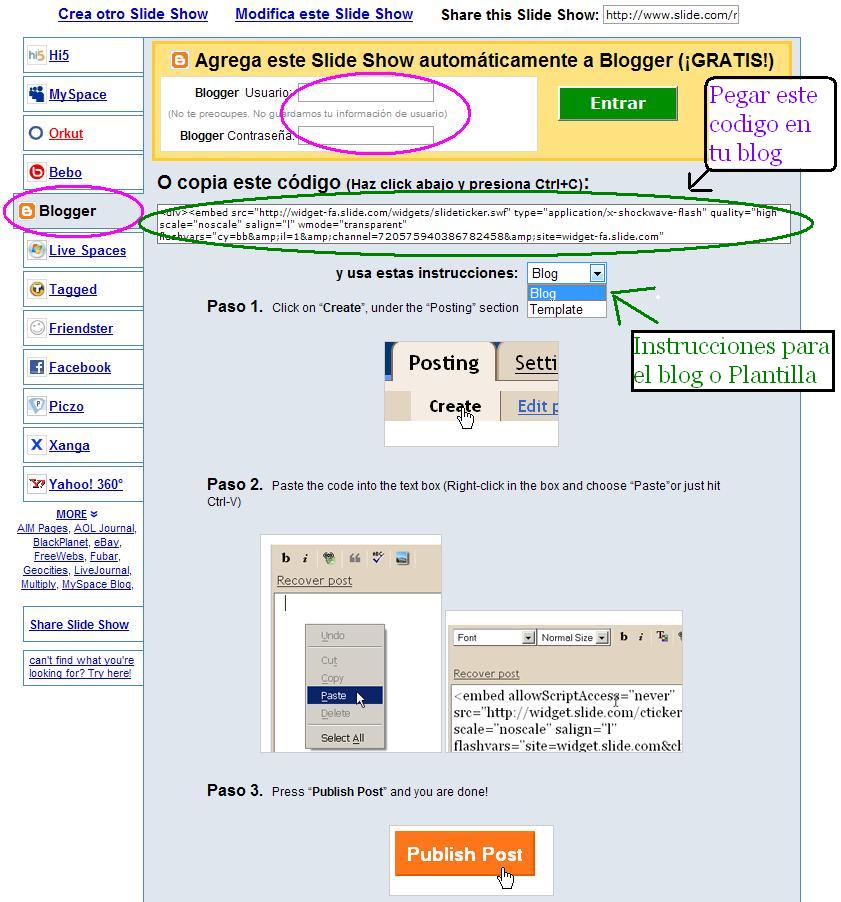
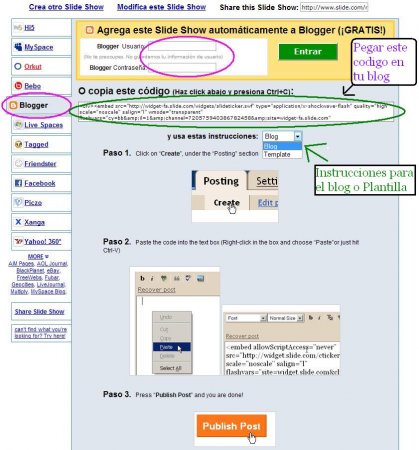
Aquí ya han creado su cuenta, ahora para obtener el código de acuerdo a la plataforma que ocupa cada uno, en este caso seleccionan el código y lo pegan en su blog. Si lo quieren pegar en el post, simplemente seleccionan el código y lo pegan en la entrada. Para ver donde debes pegar el codigo en tu plantilla, si es que lo quieres en la sidebar (barra lateral) revisa este post: Donde Debo Pegar el Código de Algún Accesorio en mi Plantilla (Template).
fotos_blog_6.jpg

Nota: En el caso de Blogger les da el código que deben pegar, incluso explican como pegarlo en el blog. Como ven, en la parte superior de la imagen anterior, tienen la opcion que al subir fotos nuevas éstas se carguen automáticamente al blog, para eso debes llenar los datos de tu cuenta de blogger, con el nombre de usario del blog y la contraseña.

La presentación queda así:
fotos_blog_7.jpg

Lamentablemente no se si existe la opcion de dejarla activa siempre, porque una vez que se carga el blog la presentacion pasa, y luego hay que hacer click en play para verla denuevo. Si alguien encuentra la opción para tenerla activa siempre, que avise para agregar el detalle al post.

Y eso es todo, suerte!!!

Otra herramienta para mostrar imagenes !!!!


Esto es util para cualquier plataforma de Blogs (blogger, wordpress, ..):

Hola
Otra buena manera de presentar las fotos en tu blog.
En esta pagina: http://www16.rockyou.com
Los pasos son estos:

1: Hacemos clic en CREATE

herramienta_imagenes_1.jpg

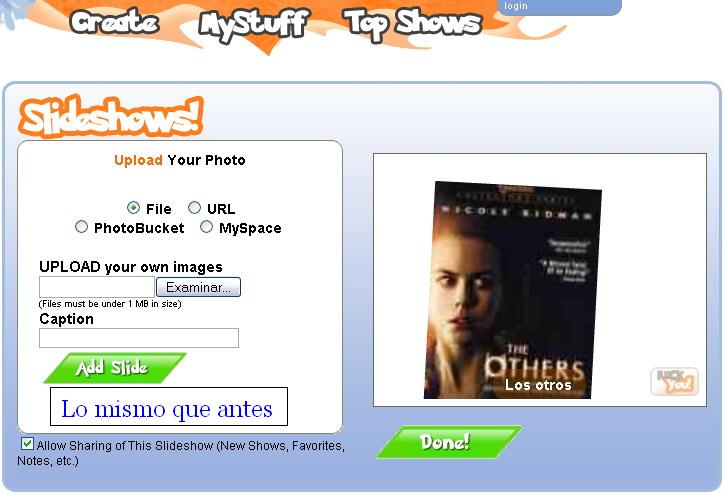
2: Cargas las fotos (EXAMINAR) Le podes poner titulo (CAPTION) a la imagen que cargas.

Luego clic en AD SLIDE

herramienta_imagenes_2.jpg

3: Seguis cargando las imagenes que vos quieras.
Te las va mostrando.
Aca podes configurar color de titulo, la manera de presentar las fotos y otras opciones.
Cuando quieras terminar clic en DONE

herramienta_imagenes_3.jpg

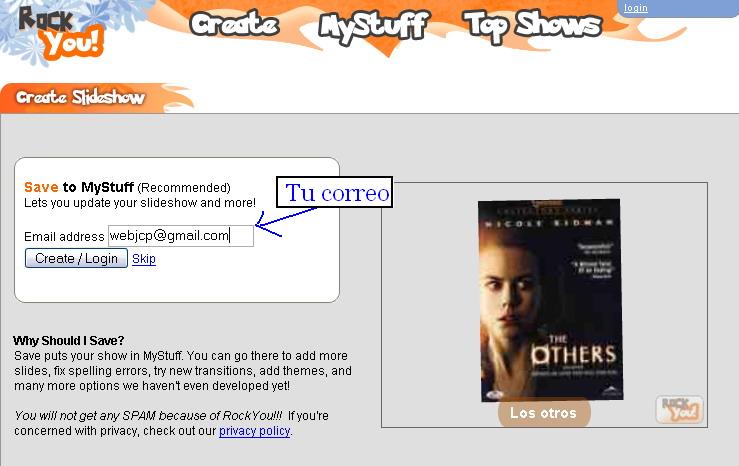
4: Te pide primero un correo electronico y luego una clave

herramienta_imagenes_4.jpg

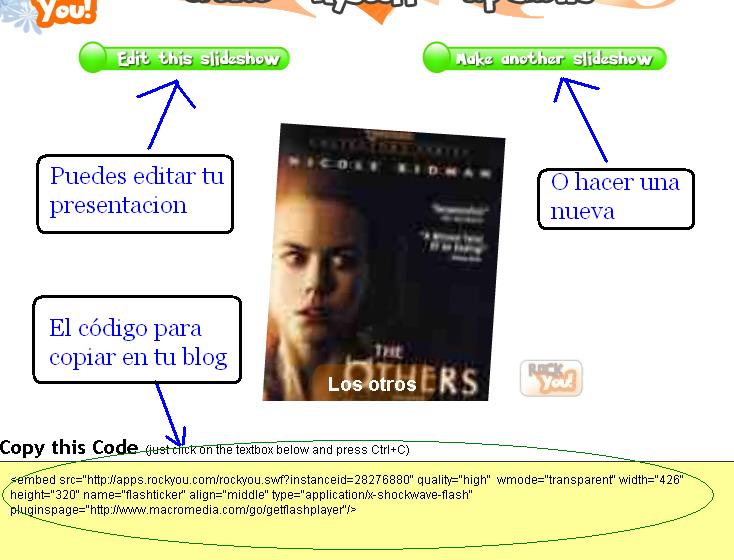
5: Esperas un ratito que se cargue y te da el codigo (recuadro amarillo) que podes pegar en tu blog.

herramienta_imagenes_5.jpg

Para ver donde debes pegar el codigo en tu plantilla, si es que lo quieres en la sidebar (barra lateral) revisa este post: Donde Debo Pegar el Código de Algún Accesorio en mi Plantilla (Template)
Y listo, facil y practico !!!!

Una datito:
Podes configurar el tamaño para ponerlas donde quieras en el blog.
Tocando el ancho y la altura (width=”426″ height=”320″)

Espero que sea una herramienta util.
Buena Suerte !!!!