Cambiar el Cursor, Classic-Blogger

Aquí explicaremos como cambiar la figura del cursor mientras se navega en nuestro blog. Para empezar cabe aclarar que no funciona con firefox, pero no hay que desanimarnos, seguramente habrá quien lea nuestros blogs con el Internet Explorer por no poder instalar firefox, p. ejem. desde un cybercafé, la escuela, oficina, etc., o porque no se ha mudado de explorador.

Primero tenemos que conseguir una imagen para cursor, los formatos que sé que funcionan para esto son .cur y .ani, en esta pagina pueden encontrar muchos clasificados en categorías. Para poder ver los previews de los cursores tienen que entrar con Internet Explorer.

Después de escoger uno que nos agrade copiamos el código y lo pegamos en nuestra plantilla, debajo de <body> funciona bien.

cambiar_cursor_plantilla_1.jpg

Guardamos los cambios y publicamos el blog, después abrimos el blog con internet Explorer para ver que funciona bien.

Si consiguen el cursor de alguna otra pagina, pueden usar el código de la caja de texto, solo sustituyen la dirección de la imagen del cursor.

  1. body {cursor: url(http://DIRECCIONDEIMAGENDENUESTROCURSOR); }

Para poder hacer un cursor personalizado, necesitaríamos un editor de imágenes que admita los tipos de archivos que necesitamos, una vez que tengamos el archivo lo subimos a algún servidor, conseguimos su dirección y aplicamos el código de arriba, aunque sobre ello no podría ayudarlos mucho, puesto que apenas puedo con el Paint.

Subir Audio y video con Castpost

Castpost es un servicio que permite crear una cuenta personal en la cual puedes almacenar y compartir audio y video. Su uso es bastante sencillo e intuitivo. Podemos almacenar archivos de audio en formato mp3 y video (mpeg, avi, mov, wmv, 3gp). Se pueden almacenar hasta 100 mb en tu cuenta y un tamaño máximo por archivo de 50 mb.

Para hacer uso del servicio primero hay que registrarse y crear una cuenta, una vez dentro del panel de control, damos clic en add item:

audio_video_castpots_1.jpg

Rellenamos el formulario con los datos de nuestro archivo y de nuevo clic en add item.

audio_video_castpots_2.jpg

Con lo cual nos aparece lo siguiente:

audio_video_castpots_3.jpg

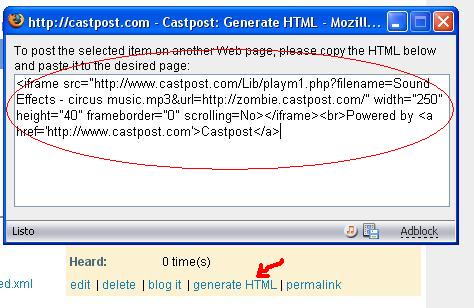
A veces tarda un poco en subirlo, esto dependerá del tamaño de nuestro archivo, una vez terminado, nos regresa automáticamente a nuestro panel de control, para subirlo al blog necesitaremos el código html, para ello damos clic en generate HTML y abrirá una ventana emergente con nuestro código.

audio_video_castpots_4.jpg

Para ver donde debes pegar el codigo en tu plantilla, si es que lo quieres en la sidebar (barra lateral) revisa este post: Donde Debo Pegar el Código de Algún Accesorio en mi Plantilla (Template)

Una vez puesto en nuestro blog debe quedar así:

Tablas de Colores

WIKIPEDIA
SitiosArgentina
Esta tiene varias utilidades, no muy bonitas, pero sirve para entender. Botones, texto en colores, tablas y otros. En la el boton de formulario aparece explicado lo del textarea:
FERPOL
Con el paint, puedes obtener colores en formato R,G,B..y con esta otra pagina puedes pasarlos a Hex:
tu Arroba
De ahi agregare mas a esta lista..
Alguien hizo su memoria en paginas web, aquí dejo este link, que tiene mucha información de las plantillas:
Memoria Jean Pierre Leplat Zamora

Este es el codigo que tienen que agregar en caso de que quieran cambiar el color de sus link de la sidebar…

  1. <a href="http://www.google.cl"><span style="color:#000099">GOOGLE</span></a>

Eso es todo…Espero que haya quedado claro..