Otra Herramienta para subir Presentaciones de Fotos e Imágenes “Slide Show”

Examiné uno de los programas que alguien comentó, se trata de Slide, en el cual pueden poner fotos .

Primero entran aquí Slide, luego a “crea un slide show”:

fotos_blog_0.jpg

Aquí podrán subir sus fotos haciendo click solamente en examinar o buscar “examinar o Buscar”.

fotos_blog_1.jpg

Ahora en ésta parte “Personaliza” pueden hacer los cambios que quieran referente a como ver las fotos y el tamaño del slide (si les queda muy grande en el blog).

fotos_blog_3.jpg

Cuando ya han cargado sus fotos, y tienen todo listo van a “Guardar (Obtener Codigo)”.

fotos_blog_2.jpg

Aquí les pide un mail y contraseña.
Como ven, dan lo opcion de continuar sin registrarse, pero debes tener en cuenta, que si no te registras, no podrás editar la presentación despues (por ejemplo ya no podrás agregar mas imágenes a una presentacion antigua), así que te recomiendo que te registres:

fotos_blog_5.jpg

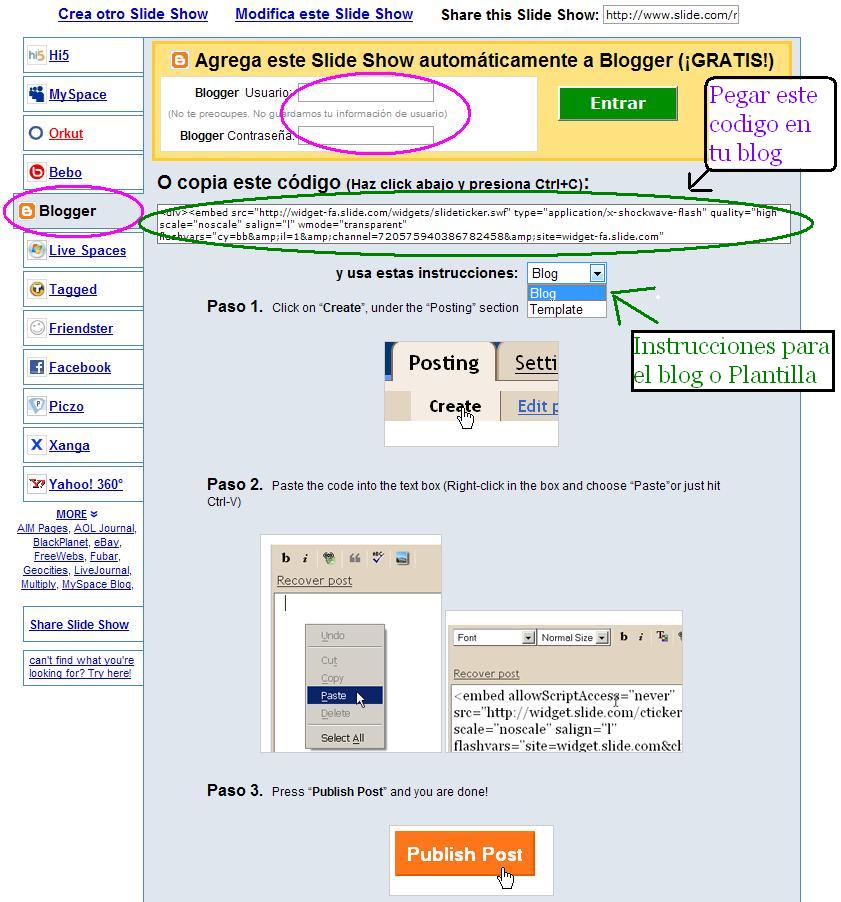
Aquí ya han creado su cuenta, ahora para obtener el código de acuerdo a la plataforma que ocupa cada uno, en este caso seleccionan el código y lo pegan en su blog. Si lo quieren pegar en el post, simplemente seleccionan el código y lo pegan en la entrada. Para ver donde debes pegar el codigo en tu plantilla, si es que lo quieres en la sidebar (barra lateral) revisa este post: Donde Debo Pegar el Código de Algún Accesorio en mi Plantilla (Template).
fotos_blog_6.jpg

Nota: En el caso de Blogger les da el código que deben pegar, incluso explican como pegarlo en el blog. Como ven, en la parte superior de la imagen anterior, tienen la opcion que al subir fotos nuevas éstas se carguen automáticamente al blog, para eso debes llenar los datos de tu cuenta de blogger, con el nombre de usario del blog y la contraseña.

La presentación queda así:
fotos_blog_7.jpg

Lamentablemente no se si existe la opcion de dejarla activa siempre, porque una vez que se carga el blog la presentacion pasa, y luego hay que hacer click en play para verla denuevo. Si alguien encuentra la opción para tenerla activa siempre, que avise para agregar el detalle al post.

Y eso es todo, suerte!!!

Otra herramienta para mostrar imagenes !!!!


Esto es util para cualquier plataforma de Blogs (blogger, wordpress, ..):

Hola
Otra buena manera de presentar las fotos en tu blog.
En esta pagina: http://www16.rockyou.com
Los pasos son estos:

1: Hacemos clic en CREATE

herramienta_imagenes_1.jpg

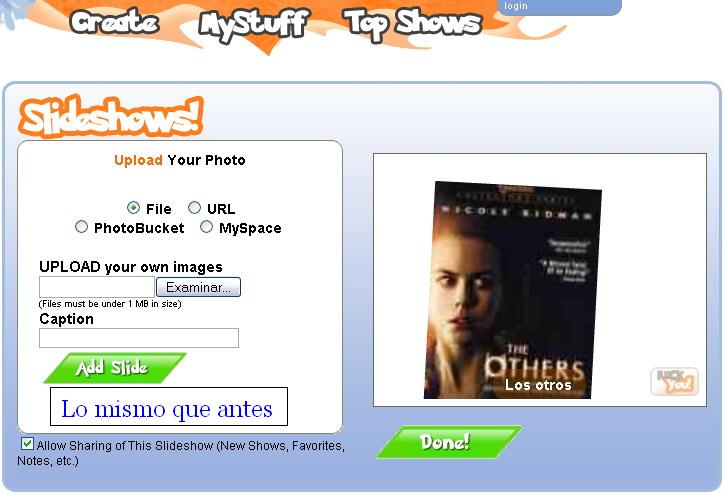
2: Cargas las fotos (EXAMINAR) Le podes poner titulo (CAPTION) a la imagen que cargas.

Luego clic en AD SLIDE

herramienta_imagenes_2.jpg

3: Seguis cargando las imagenes que vos quieras.
Te las va mostrando.
Aca podes configurar color de titulo, la manera de presentar las fotos y otras opciones.
Cuando quieras terminar clic en DONE

herramienta_imagenes_3.jpg

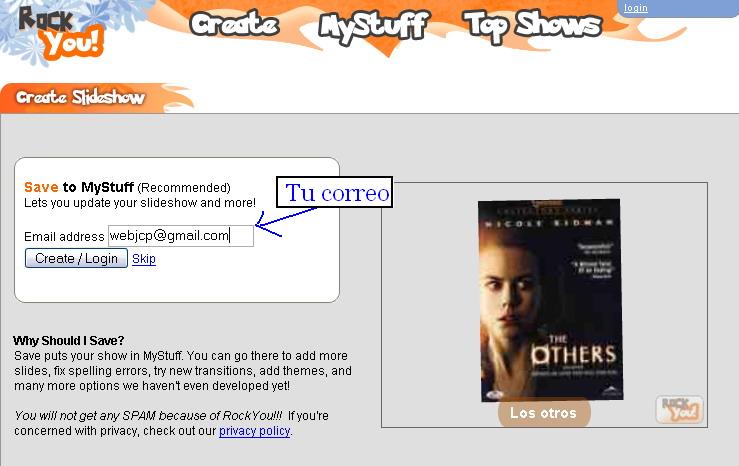
4: Te pide primero un correo electronico y luego una clave

herramienta_imagenes_4.jpg

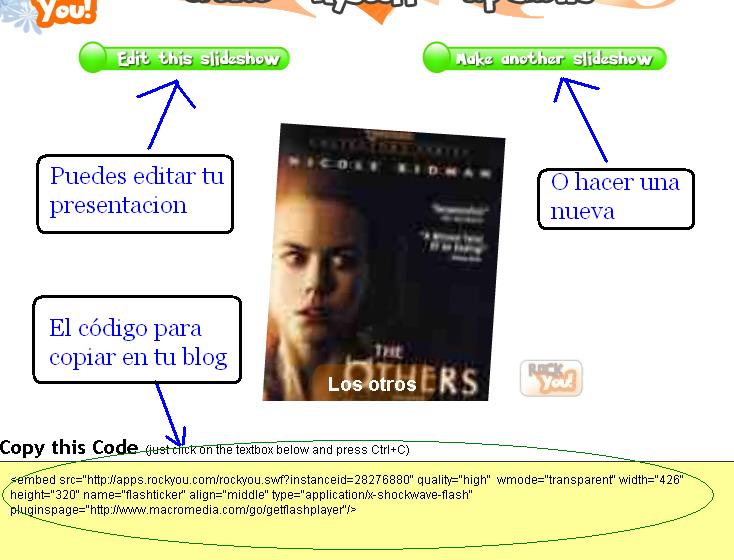
5: Esperas un ratito que se cargue y te da el codigo (recuadro amarillo) que podes pegar en tu blog.

herramienta_imagenes_5.jpg

Para ver donde debes pegar el codigo en tu plantilla, si es que lo quieres en la sidebar (barra lateral) revisa este post: Donde Debo Pegar el Código de Algún Accesorio en mi Plantilla (Template)
Y listo, facil y practico !!!!

Una datito:
Podes configurar el tamaño para ponerlas donde quieras en el blog.
Tocando el ancho y la altura (width=”426″ height=”320″)

Espero que sea una herramienta util.
Buena Suerte !!!!

Chat para el blog, Gabbly Muestra en Linea todas tus Visitas

chat_para_blog_5.JPG

Me han dado un nuevo dato, y como de egoista no tengo nada, les contaré…. trata sobre colocar un chat en el blog, es totalmente gratuito y fácil de instalar. La idea es poder conversar en linea con cualquier persona que entre a ver tu blog.

1.- Entran a Gabbly

2.- Primero cambian la bandera al idioma de cada uno, en este caso español:

chat_para_blog_1.JPG

3.- Luego seleccionan “embed”:

chat_para_blog_2.JPG

4.- Aquí colocan el tamaño que desean el chat, ancho y alto, luego la dirección de su blog y finalmente pinchan en el boton “generar código para pegar”.

5.- El código que se genere es lo que deberán pegar en su blog.

Tenemos 2 opciones para ubicarlo en el blog:
Primero, es pegar el código dentro de la sidebar -donde deseen que esté-, pero deben ajustar el ancho, si es en la sidebar no debiera ser mas de 200 de ancho, el largo no importa, ya que no afecta el diseño de tu blog.(SI NO SABES EN DONDE PEGAR ESTE CODIGO, REVISA EL POST:Donde Debo Pegar el Código de Algún Accesorio en mi Plantilla (Template))

Y la otra opción es hacer un link con la dirección del chat, que en ése caso seria http://gabbly.com/aqui la dirección del blog ; ejemplo con la dirección de nuestro blog, http://gabbly.com/tekytips.com/ entonces, las visitas tendrían que hacer click en el link, que abriría otra página con el chat flotante en ella.

Depende de como quieran instalarlo, si desean que se cargue junto con la pagina cuando alguien entra al blog utilizan la primera, sino con la segunda das la posibilidad al visitante si quiere entrar al chat o no, se verá como en la imagen que está arriba y con la opción de que podrá moverse por todo el blog, ya que queda en modo flotante.

Este es el código :

Aqui lo único que deben hacer es cambiar la url http://tekytips.com/animeblog por la de ustedes, eso es todo y si quieren cambian el tamaño variando width:240px y height:440px.

Actualización del Post: 30/11/2007

Ahora se puede crear una cuenta con el nombre de cada uno, para que nadie ocupe tu nombre, para eso debes registrarte en http://gabbly.com/gabbly/login/register.jsp y completar los datos.

chat_para_blog_3.JPG

Aquí hay una imagen con el detalle de las funcionalidades del chat:

chat_para_blog_4.JPG

Recuerda: SI NO SABES EN DONDE PEGAR ESTE CODIGO, REVISA EL POST:Donde Debo Pegar el Código de Algún Accesorio en mi Plantilla (Template)

Espero haber sido lo mas clara posible, cualquier duda dejar comentarios.

Suerte!!!