Category Archives: Personaliza Código

Como agregar Los Ultimos Comentarios ?, Blogger

Puedes hacerlo de la siguiente manera que explicaré o a través de este otro post: Widgets – Comentarios Recientes para BLOGGER en Español – (Modificado por Mi)

Lo unico que deben hacer es ir a Plantilla, luego a Elementos de Pagina y Pinchan sobre Añadir un elemento de página en cualquier parte del blog que deseen agregar los comentarios.

Eligen Feed, como se muestra a Continuación:

Una vez que Pinchen aparece la siguiente pantalla, en donde deben agregar la dirección de los feeds de sus comentarios. En mi caso es http://ayudaparatublog.blogspot.com/feeds/comments/default, asi que escriben su dirección aquí.

Luego pueden cambiar el Nombre de la sección, yo le puse Comentarios Recientes. Eso es Todo ahora solo les queda Guardar Cambios, y ya tienen sus ultimos comentarios.

Continue reading Como agregar Los Ultimos Comentarios ?, Blogger

Soy Blogger desde hace mucho tiempo. Inicialmente este blog se creó para entregar tutoriales paso a paso a las personas que estuvieran ingresando al mundo online. Muchos de mis tutoriales no requieren de conocimiento previo ni habilidades, la idea siempre fue tender una mano a los que usualmente no entienden nada. Como pueden ver estuvo bastante abandonado por varios años pero ahora lo retomaré con otro énfasis, explicación de herramientas mas complejas, y en la medida de lo posible se irán renovando los post que con el tiempo han quedado obsoletos.

Como Agregar un Menu de Opciones

Esto es aplicable para cualquier Plataforma de Blogs
Como pueden ver en la Sidebar de este blog, es una buena Manera de Implementar algún un menú …

Es extremadamente facil
Para hacerlo primero tienen que ir a la pagina que te va a ayudar a generarlo, y ni siquiera es necesario inscribirse como en las otras…..
JAVASCRIPT INTERNET
Lo que obtendrás como resultado de esto, es un menu como el que se ve al final de una de las sidebar (barra lateral).

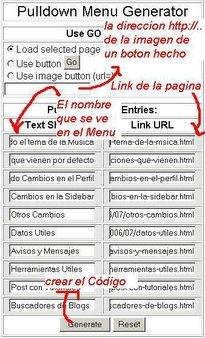
Aparecerá la siguiente Imagen:

menu_opciones_1.jpg

Si miras en la parte de arriba de la imagen, te darás cuenta que te permiten 3 opciones:

1.- Activar el link en forma inmediata al seleccionar la opcion del menu(o sea, de la misma manera que esta implementado en esta página)
2.- Agregar un boton que dice Go, osea tu seleccionas la parte a la que quieres ir del menu, luego pinchas sobre Go, y recien ahi se va a la página.
3.- Es exactamente la misma opcion que la de arriba, la diferencia es que aqui tu subes la direccion http:// de algun boton bonito, que tu prefieras en vez del Go..
En mi caso active el link de las opciones de inmediato sin boton, o sea la opcion 1..

Y luego Tal como muestra la imagen pinchas sobre Generate para que te entregue el codigo, que aparece en la otra parte, de la siguiente manera:

menu_opciones_2.jpg

Luego seleccionas este código y lo copias en tu plantilla, si tienes dudas revisa este post: Donde Debo Pegar el Código de Algún Accesorio en mi Plantilla (Template)

Continue reading Como Agregar un Menu de Opciones

Soy Blogger desde hace mucho tiempo. Inicialmente este blog se creó para entregar tutoriales paso a paso a las personas que estuvieran ingresando al mundo online. Muchos de mis tutoriales no requieren de conocimiento previo ni habilidades, la idea siempre fue tender una mano a los que usualmente no entienden nada. Como pueden ver estuvo bastante abandonado por varios años pero ahora lo retomaré con otro énfasis, explicación de herramientas mas complejas, y en la medida de lo posible se irán renovando los post que con el tiempo han quedado obsoletos.

Cambia el About Me del Perfil, Classic-Blogger

Para cambiar el About Me, por lo que tu quieras debes seguir los siguientes pasos:

Paso 1:
Primero deben buscar la etiqueta <$BlogMemberProfile$>
, esta bajo la descripcion <!-- Begin sidebar -->, que aparece en la mayoria de las plantillas. (Si tienes dudas revisa: Como encuentro una etiqueta en la plantilla)

Esta etiqueta contiene toda la informacion que rellenaste en la parte del perfil.
La informacion que se despliega del perfil, es la que usualmente ves en los blogs personales (Nombre, Ubicacion, la foto que subiste, y un link que lleva al visitante a ver tu perfil completo)
Entonces, sobre esta etiqueta, escribe el siguiente codigo
Copiar y Pegar:

  1. <h2 class="sidebar-title">INSCRIBETE, SI QUIERES AYUDAR EN ESTE BLOG</h2>

Obviamente lo que esta escrito es lo que yo puse en este blog, ustedes pueden cambiar esas palabras por lo que quieran, tengan cuidado en no pasar a borrar algo!!
Entonces se verá algo así, como resultado del Paso 1:

  1. <h2 class="sidebar-title">INSCRIBETE, SI QUIERES AYUDAR EN ESTE BLOG</h2>

, el codigo que se agrego debe ir antes de la etiqueta, no despues!!!…esto es importante…

Paso 2:
Luego agrega este código bajo la etiqueta <style type=”text/css”>, que esta ubicada en las primeras lineas de la plantilla.
Este es el código que debes Copiar y Pegar debajo de la etiqueta que mencioné:

  1. #profile-container h2.sidebar-title {display:none;}

De esta manera se evita que se despliegue el titulo por defecto, o sea el About Me..
Y eso es todo…luego guardan los cambios (boton naranjo) y republican su blog(boton azul).

Entonces se verá algo así, como resultado del Paso 2:

  1. #profile-container h2.sidebar-title {display:none;}

, repito: en este caso, el codigo que se agrego debe ir despues de la etiqueta, no antes!!!…esto es importante…

Voy a revisar las plantillas para ver si alguna difiere demasiado!!!

Soy Blogger desde hace mucho tiempo. Inicialmente este blog se creó para entregar tutoriales paso a paso a las personas que estuvieran ingresando al mundo online. Muchos de mis tutoriales no requieren de conocimiento previo ni habilidades, la idea siempre fue tender una mano a los que usualmente no entienden nada. Como pueden ver estuvo bastante abandonado por varios años pero ahora lo retomaré con otro énfasis, explicación de herramientas mas complejas, y en la medida de lo posible se irán renovando los post que con el tiempo han quedado obsoletos.