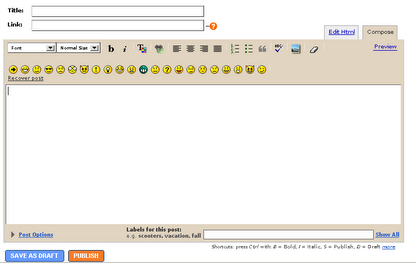
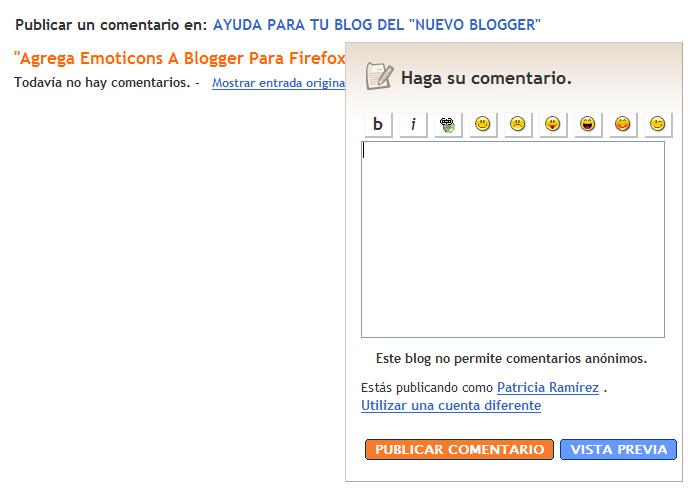
Continue reading Agregar iconos gestuales al blog, en Blogger

Castpost es un servicio que permite crear una cuenta personal en la cual puedes almacenar y compartir audio y video. Su uso es bastante sencillo e intuitivo. Podemos almacenar archivos de audio en formato mp3 y video (mpeg, avi, mov, wmv, 3gp). Se pueden almacenar hasta 100 mb en tu cuenta y un tamaño máximo por archivo de 50 mb.
Para hacer uso del servicio primero hay que registrarse y crear una cuenta, una vez dentro del panel de control, damos clic en add item:

Rellenamos el formulario con los datos de nuestro archivo y de nuevo clic en add item.

Con lo cual nos aparece lo siguiente:

A veces tarda un poco en subirlo, esto dependerá del tamaño de nuestro archivo, una vez terminado, nos regresa automáticamente a nuestro panel de control, para subirlo al blog necesitaremos el código html, para ello damos clic en generate HTML y abrirá una ventana emergente con nuestro código.
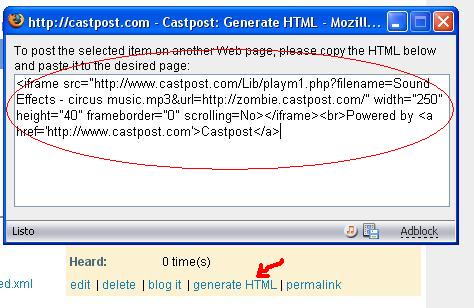
Para ver donde debes pegar el codigo en tu plantilla, si es que lo quieres en la sidebar (barra lateral) revisa este post: Donde Debo Pegar el Código de Algún Accesorio en mi Plantilla (Template)
Una vez puesto en nuestro blog debe quedar así:
Examiné uno de los programas que alguien comentó, se trata de Slide, en el cual pueden poner fotos .
Primero entran aquí Slide, luego a “crea un slide show”:

Aquí podrán subir sus fotos haciendo click solamente en examinar o buscar “examinar o Buscar”.

Ahora en ésta parte “Personaliza” pueden hacer los cambios que quieran referente a como ver las fotos y el tamaño del slide (si les queda muy grande en el blog).

Cuando ya han cargado sus fotos, y tienen todo listo van a “Guardar (Obtener Codigo)”.

Aquí les pide un mail y contraseña.
Como ven, dan lo opcion de continuar sin registrarse, pero debes tener en cuenta, que si no te registras, no podrás editar la presentación despues (por ejemplo ya no podrás agregar mas imágenes a una presentacion antigua), así que te recomiendo que te registres:

Aquí ya han creado su cuenta, ahora para obtener el código de acuerdo a la plataforma que ocupa cada uno, en este caso seleccionan el código y lo pegan en su blog. Si lo quieren pegar en el post, simplemente seleccionan el código y lo pegan en la entrada. Para ver donde debes pegar el codigo en tu plantilla, si es que lo quieres en la sidebar (barra lateral) revisa este post: Donde Debo Pegar el Código de Algún Accesorio en mi Plantilla (Template).
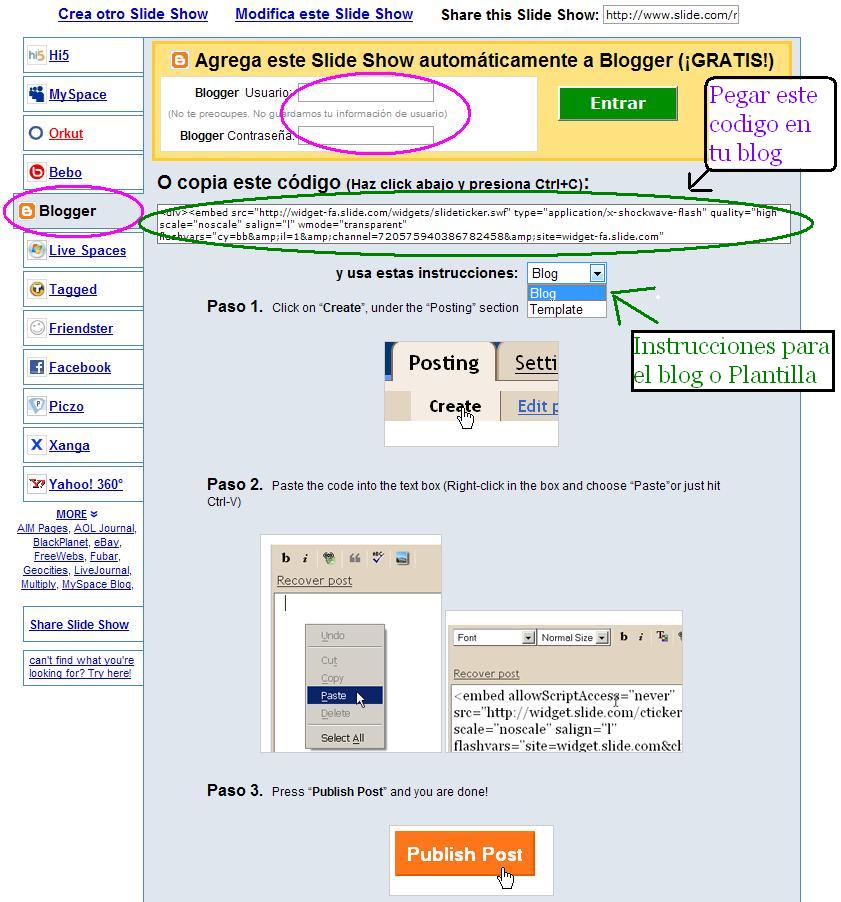
Nota: En el caso de Blogger les da el código que deben pegar, incluso explican como pegarlo en el blog. Como ven, en la parte superior de la imagen anterior, tienen la opcion que al subir fotos nuevas éstas se carguen automáticamente al blog, para eso debes llenar los datos de tu cuenta de blogger, con el nombre de usario del blog y la contraseña.
La presentación queda así:

Lamentablemente no se si existe la opcion de dejarla activa siempre, porque una vez que se carga el blog la presentacion pasa, y luego hay que hacer click en play para verla denuevo. Si alguien encuentra la opción para tenerla activa siempre, que avise para agregar el detalle al post.
Y eso es todo, suerte!!!