Bueno, esto es un codigo Java, en donde mientras se carga tu blog aparece un mensaje de espera, es muy util!
Resultado del codigo:

Continue reading Mensaje mientras se carga tu blog, Classic-Blogger

Bueno, esto es un codigo Java, en donde mientras se carga tu blog aparece un mensaje de espera, es muy util!
Resultado del codigo:
Continue reading Mensaje mientras se carga tu blog, Classic-Blogger
Esto es aplicable a cualquier plataforma de Blogs (Blogger, WordPress…) o Página web, hay pequeños cambios entre una plataforma y otra.
Muestra:
Para poder usar esta vistosa herramienta debemos ingresar a esta página:

En esta página vamos a Free Singup!
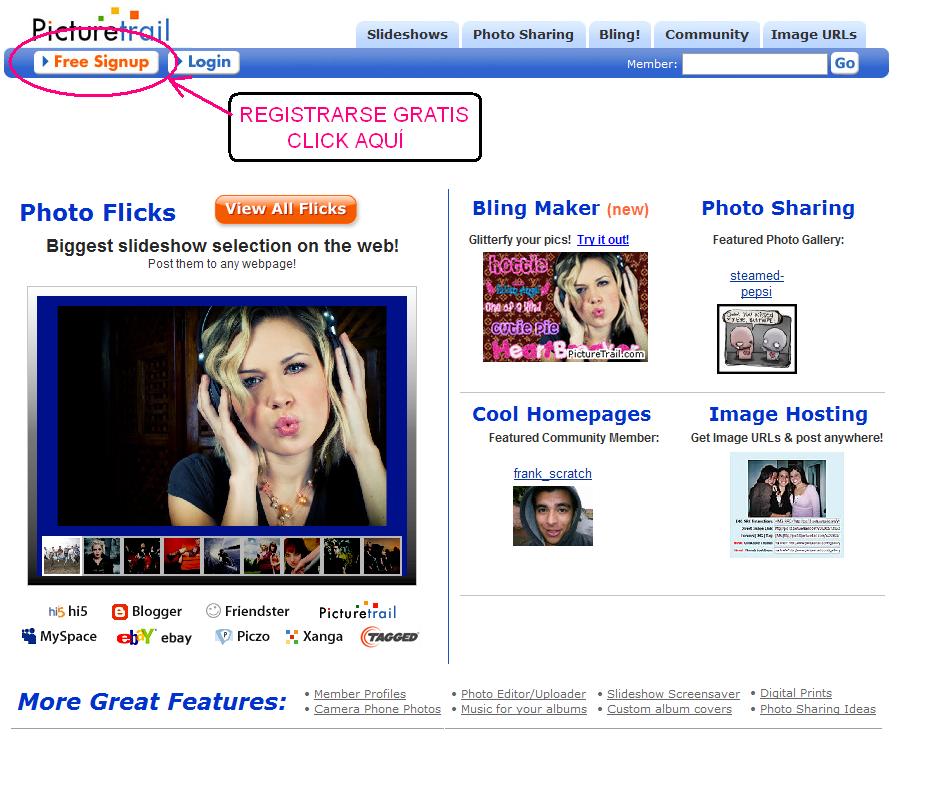
Aquí tenemos que suscribirnos en un formulario nada complicado.
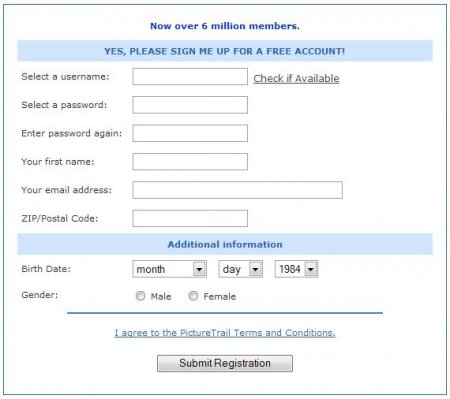
Si quieres completas estos datos adicionales:

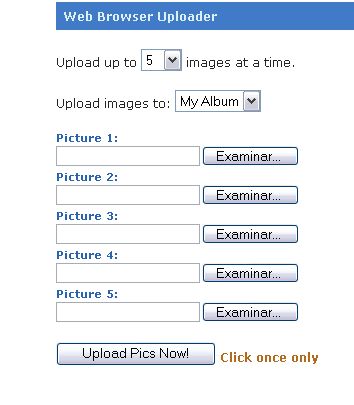
Automáticamente estamos en condiciones de comenzar a subir hasta 15 fotos.
Una vez que las cargamos pulsamos en Upload Pics Now!y esperamos a que se carguen.
Cuando se cargaron las fotos vamos a Create a Photo Flick™
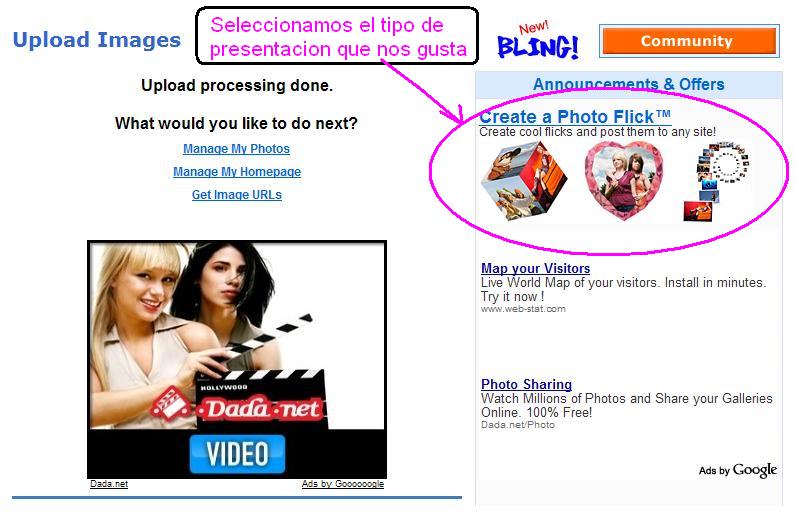
Aquí van a tener una cantidad de maneras de presentar las fotos.
Para poder elegir alguna simplemente pinchan sobre cualquiera de las imagenes que estan dentro de Flick Designs.
Elegimos una y continuamos…
Tambien pueden cambiar algunas cosas de la presentación como hacerla transparente, color de fondo, tamaño y otras, todo esto debajo del titulo Acrobat Cube.
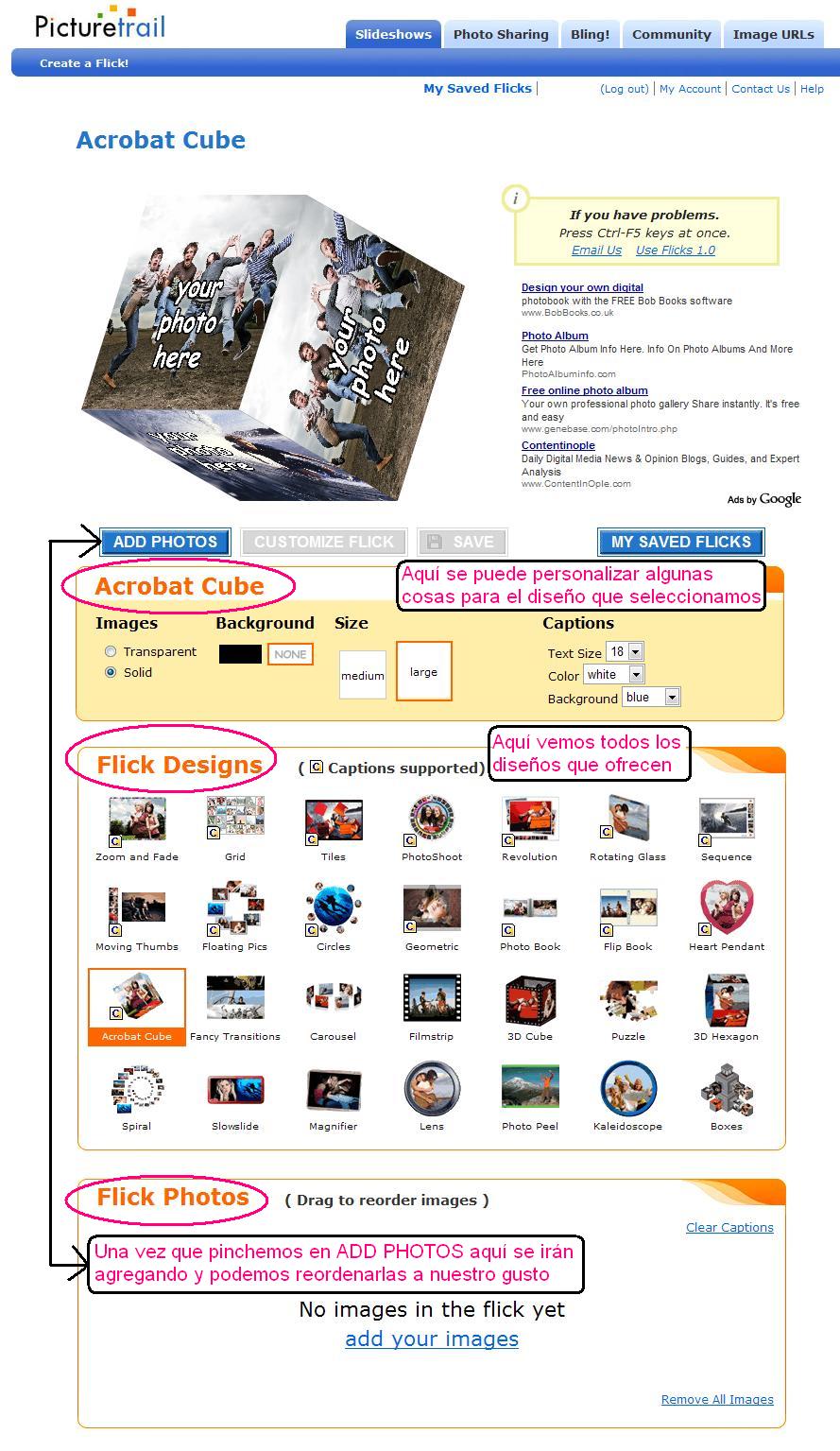
Después tenemos que seleccionar las fotos para la presentación, la cantidad de imagenes depende del tipo de presentacion que seleccionamos, en este caso el cubo (Acrobat Cube) solo permite 6 imágenes. Para esto pinchamos en ADD PHOTOS, veremos la siguiente ventana. Para seleccionar las imágenes, simplemente pincha cada una de las que quieres agregar y luego en el boton, como lo muestro en la imagen (puedes seleccionar todas de una vez):

A medida que vas agregándolas, van apareciendo en el recuadro de abajo, en donde puedes agregar un nombre, borrarlas, o cambiarlas de posición:

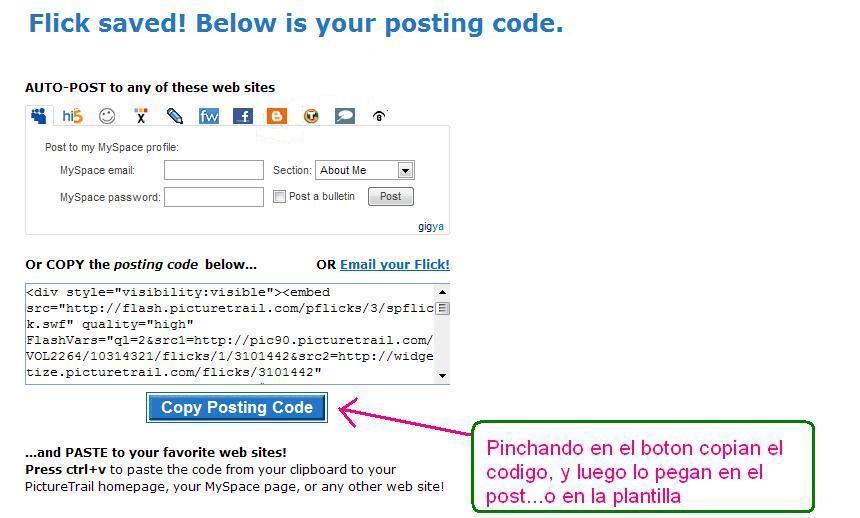
Una vez que esten todas las fotos arriba, si nos gusta el resultado, pinchamos en el boton SAVE, y pasamos directo a la ventana donde obtenemos el código (primero le damos un nombre a nuestra presentacion):

Una vez que pinchen en el boton para obtener el código, podran seleccionar y copiarlo con el boton que aparece debajo del area de texto del código.
Si tienes dudas puedes revisar: Donde Debo Pegar el Código de Algún Accesorio en mi Plantilla (Template) O pueden loguearse en su cuenta de blogger, lo raro es que no me preguntó a que blog quería enviar el post, asi que si tienen un solo blog bien, sino …quizas les pasa lo mismo que a mi, simplemente lo envía a cualquier blog.
En el caso de Blogger:

En el Caso de WordPress, simplemente seleccionamos el código y lo pegamos:
Para eliminar algunas cosas del perfil que se despliega en el blog, primero debemos encontrar el código que lo despliega.
Por ejemplo para mi perfil del blog personal, este es el código que viene por defecto con Blogger, y corresponde a una etiqueta que contiene toda la información:
Ahora mostrare dos maneras de hacer cualquier cambio en el perfil.
PRIMERA FORMA
Ahora si vemos el codigo fuente de la plantilla (View Source), lo que tenemos es lo siguiente:
View Source: con explorer pinchan con el botón derecho sobre el blog, y en la lista de cosas que se ven, aparece view source, o pueden ir al panel de arriba, van a view o ver, y esta escrito source justo arriba de Privacy report.
Al hacer esto aparecerá el condigo de la plantilla. Ahora busquen en este codigo un codigo similar a este de abajo (también pueden ir a edit o editar y buscar la palabra View my complete profile, asi sera mas rapido)
Como pueden ver este codigo tiene todas las partes que se despliegan, la foto, la ciudad, la descripcion, el nombre, …etc.
La primera forma para cambiar el about me consiste en reemplazar en la plantilla el primer codigo que mostramos por este segundo. El perfil se despliega de la misma manera, no veran ningun cambio, ya que es exactamente lo mismo que el <$BlogMemberProfile$>, pero ahora se detallan todos los datos por separado.
Entonces para eliminar el codigo del view my complete profile, simplemente eliminamos estas lineas:
Como pueden ver tambien pueden aprovechar de ajustar el ancho de la foto, el nombre que se ve en el perfil, la ciudad ..entre otras cosas
SEGUNDA FORMA
Notese que tambien se puede utilizar cualquiera de estas etiquetas que tiene blogger, de esta manera los datos que rellenamos en el formulario del perfil son los que aparecen visibles en forma automatica en el blog, o sea si nos cambiamos de ciudad, y no lo cambian manualmente en el codigo de la plantilla (si lo hicieron con la primera forma), no veran el cambio sin embargo si utilizamos estas etiquetas (segunda forma), el cambio se vera automaticamente:
Por ejemplo si hago lo siguiente:
Lo que se mostrara es lo que sigue:
AQUI VA LA FOTO
Name: Patricia Ramirez
Home: VIII Región/Concepción, Chile
About Me: blablabalbabla
See my complete profile
del codigo anterior solo eliminas lo que sigue, para que no se vea el View my Complete Profile:
Por supuesto para los dos casos puedes cambiar las palabras Location, Name, Home, About Me. Simplemente las reemplazas por lo que quieras.
A mi parecer el segundo metodo es mas elegante, ya que cualquier cambio que haga sera automatico en el blog.
Espero que les sirva!!
